2023. 1. 4. 17:43ㆍ어도비/1) 일러스트 툴, 기능
1. 초코 빼빼로 만들기
1) 펜툴로 빼빼로 틀 그리기
먼저, 펜툴로 빼빼로의 한 부분만 그려준다.
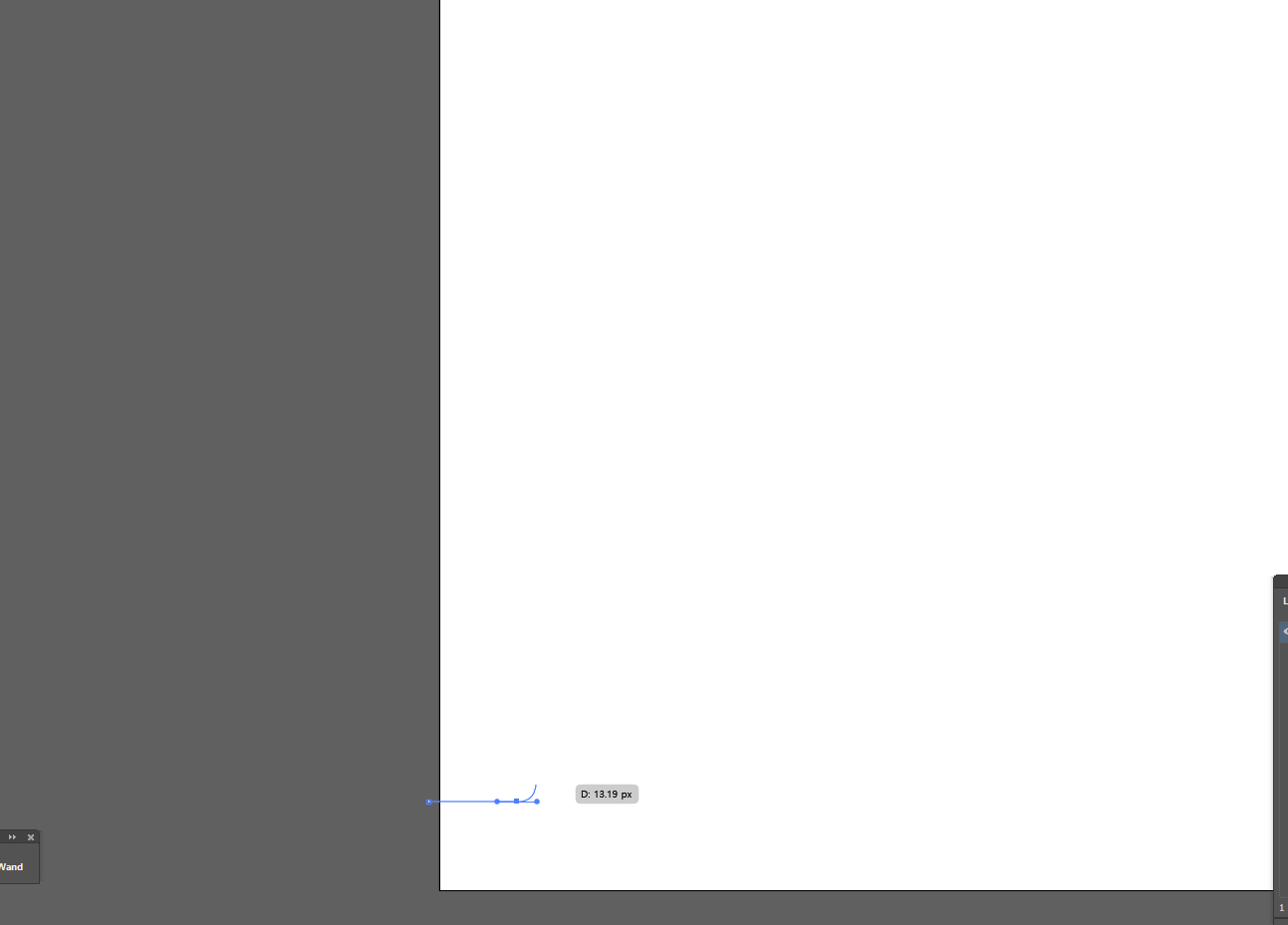
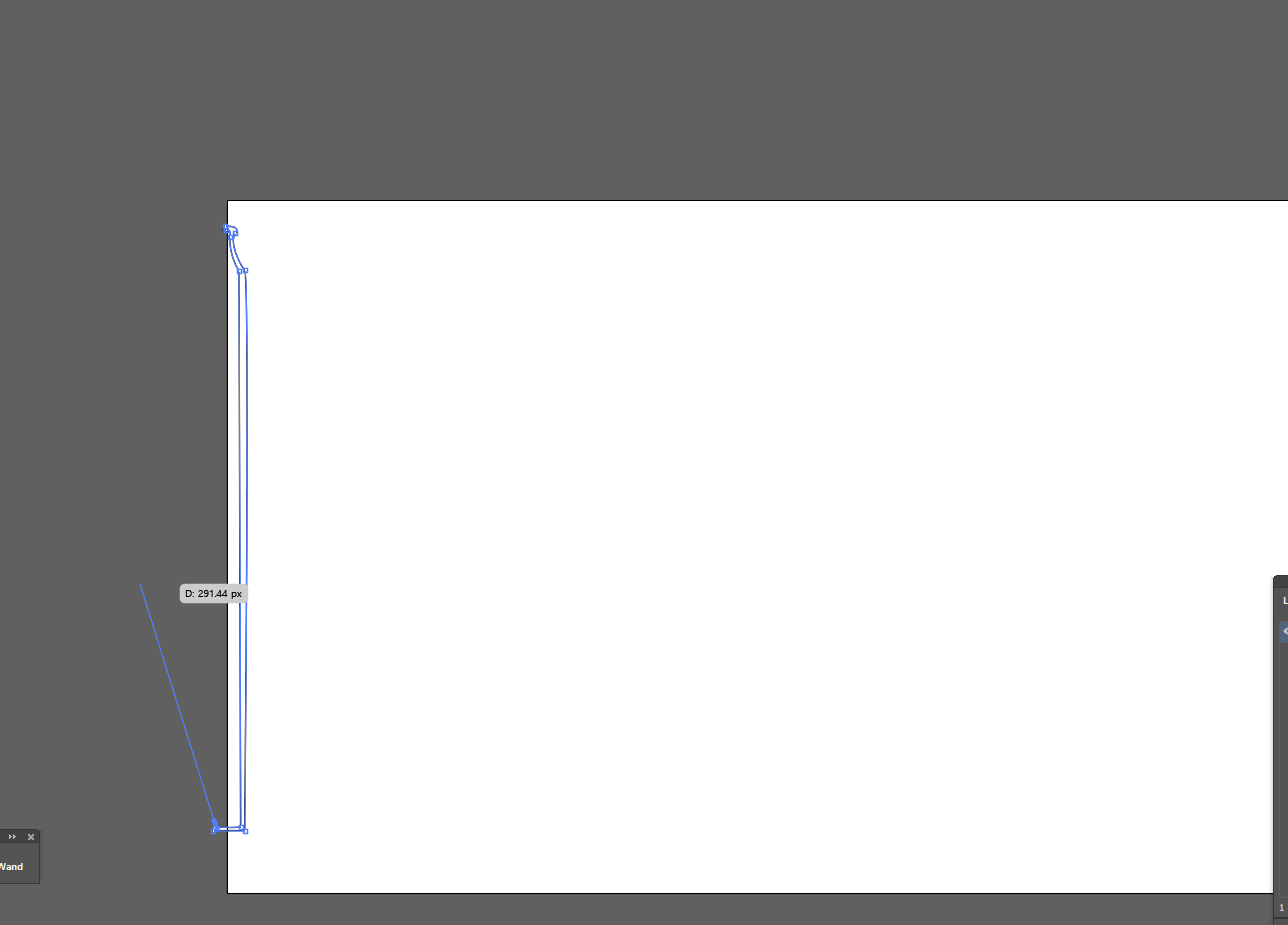
빼빼로는 원통이므로, 360도 돌려주는 3D revolve 효과를 적용하려면 회전시킬 한 부분만 그려주면 된다.
주의할 점 : 끝부분을 완전히 연결시켜 도형으로 만들지 말고, 윗부분은 연결하고 아랫부분은 선으로 잘라야 위는 구멍이 생기고 아랫쪽은 바닥부분처럼 그려진다.
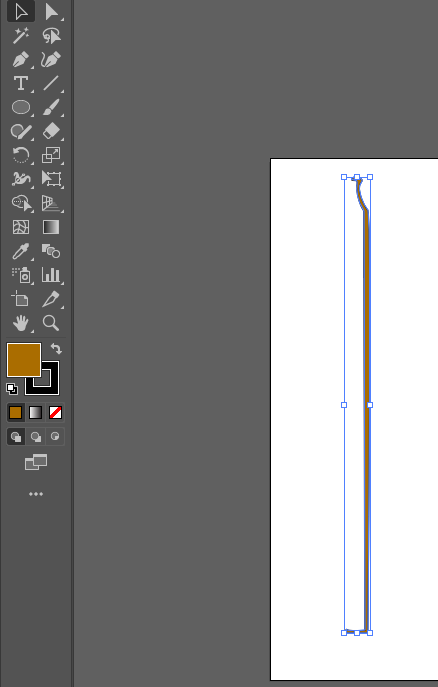
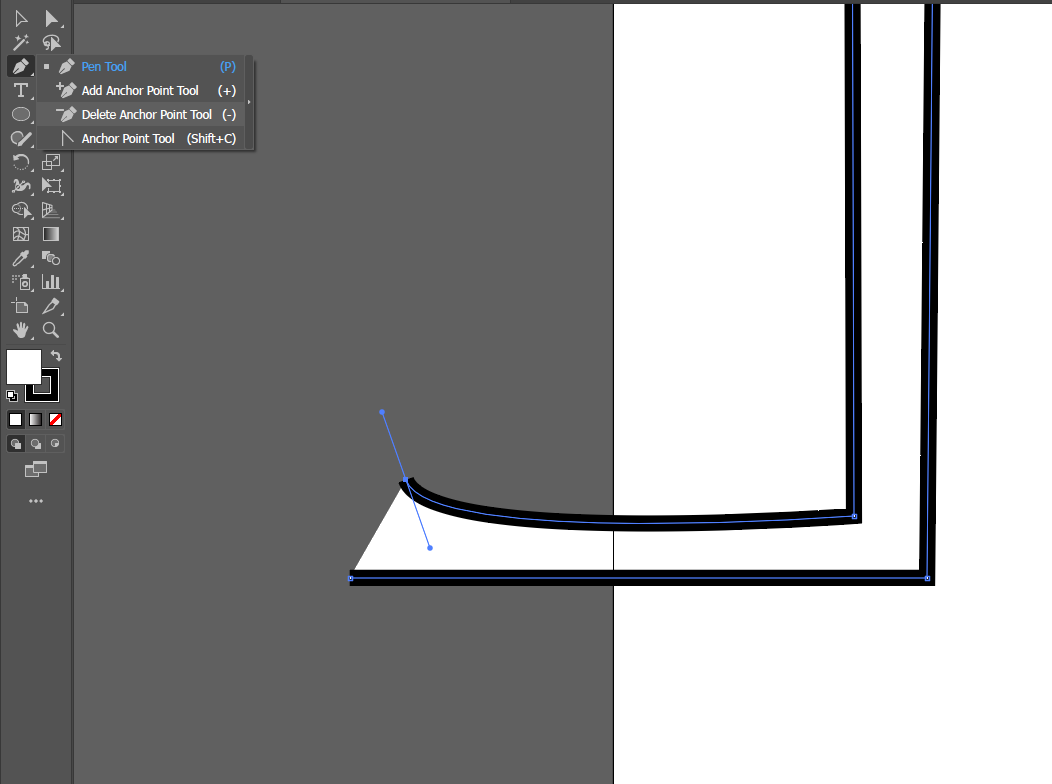
끝부분을 연결짓지않은 채 완성시키고 색을 넣는다. (stoke는 투명으로 해준다)
2) 3D revolve 효과
3D revolve 효과를 주면 원통 3D 모형이 만들어진다.


OFFSET 조절을 통해, 얼만큼의 너비로 해당 모형을 360도 회전시켜 3D로 만들지 조정할 수 있다.

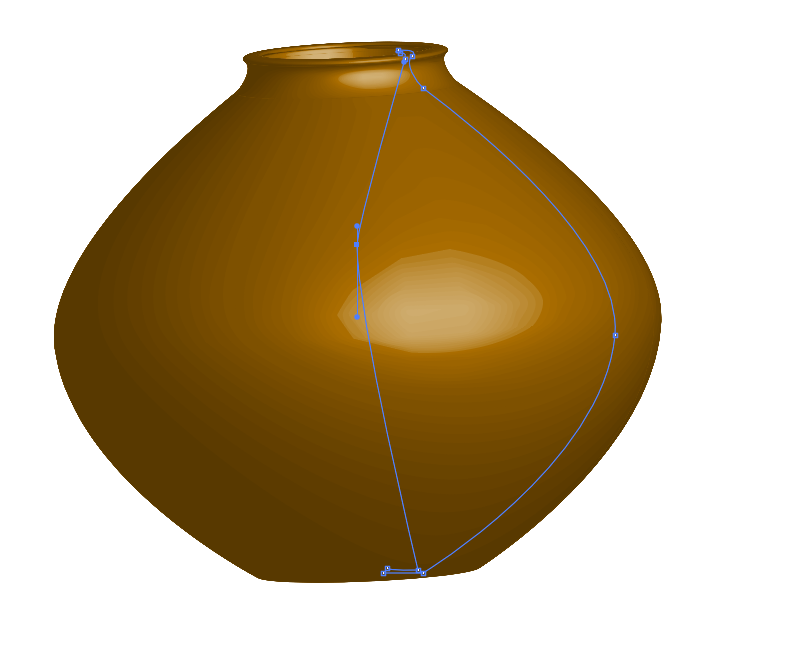
초콜릿 모양의 막대로 길게 늘어뜨려준다.

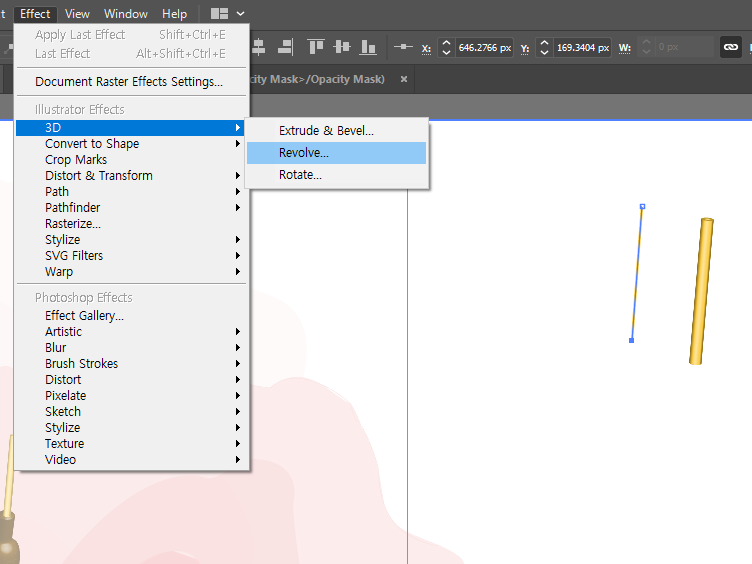
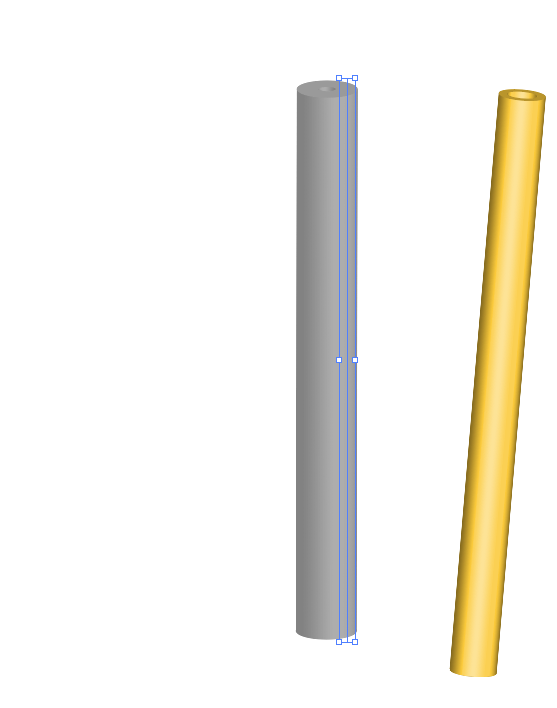
똑같이 펜선으로 긴 막대를 노란색으로 그려준 후, Effect > 3D > Revolve를 통해 막대과자를 만들어준다.
3) 여러개 복사
높이, 위치를 조금씩 조절하며 여러 빼빼로를 복사하고 붙여넣기 한다.

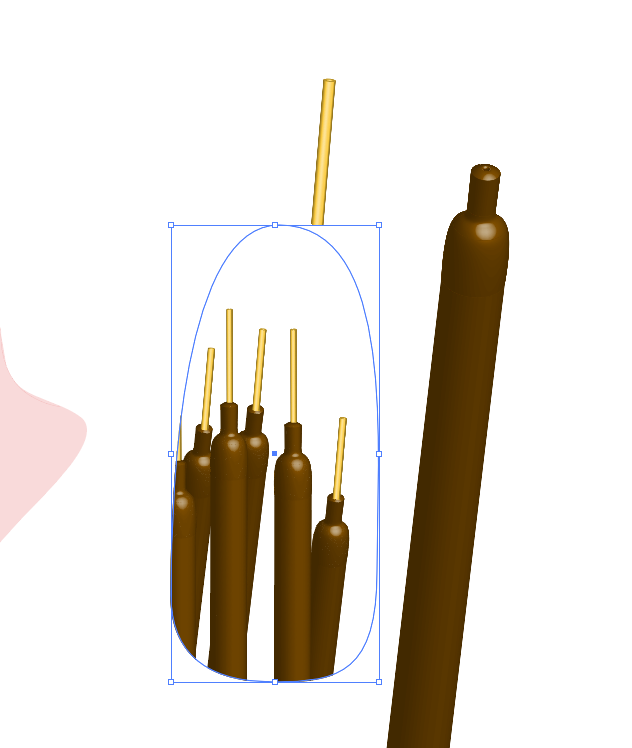
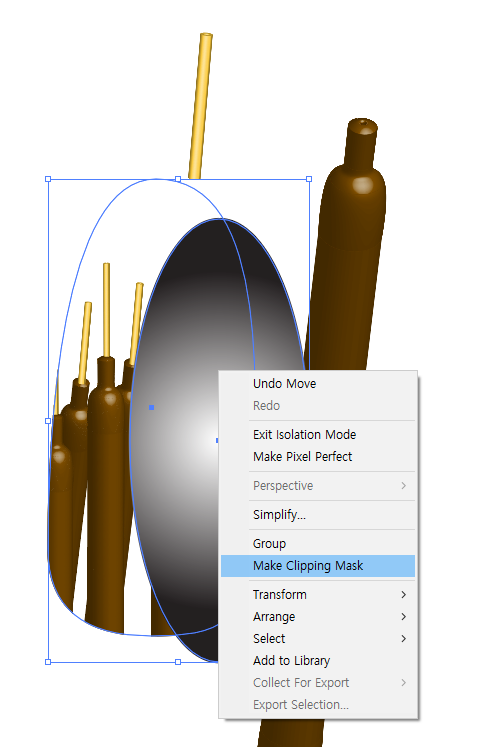
빼빼로 뭉텅이 위에 빼빼로를 보여줄 영역만큼 선택한 후 마우스 우클릭을 통해 clipping mask 처리를 해준다.
2. 통만들기
1) 빼빼로 막대통 만들기
빼빼로만 만드는게 아니라 빼빼로 담을 통도 만들어줄거다.

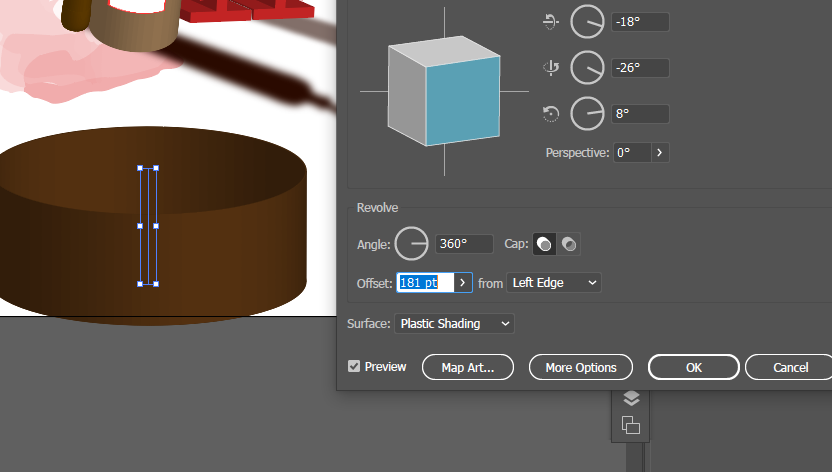
통 색은 맘대로 선정하고, 펜툴로 기다란 막대 (line tool 써도 됨) 그린 후 똑같이
EFFECT > 3D> REVOLVE 효과 넣어준다.
offset 조절해서 통 너비 키운 후, 길이 조절해 막대통으로 만들어준다.
2) 상표 넣어주기
빼빼로 상표권을 고려하여 뺑빼롱 로고를 만들었다.
상업적 목적이 아닌 경우 빼빼로 상표로 연습해도 된다.

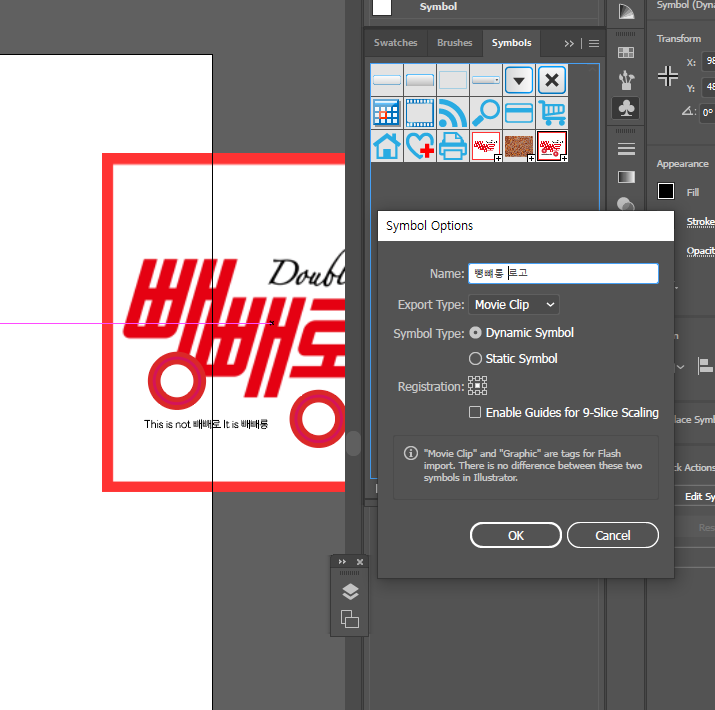
이미지를 불러오거나, 만들거나, 캡쳐하거나, 다운로드받은 후 symbol 패널에 드래그해준다.
자동으로 symbol 로 등록된다.
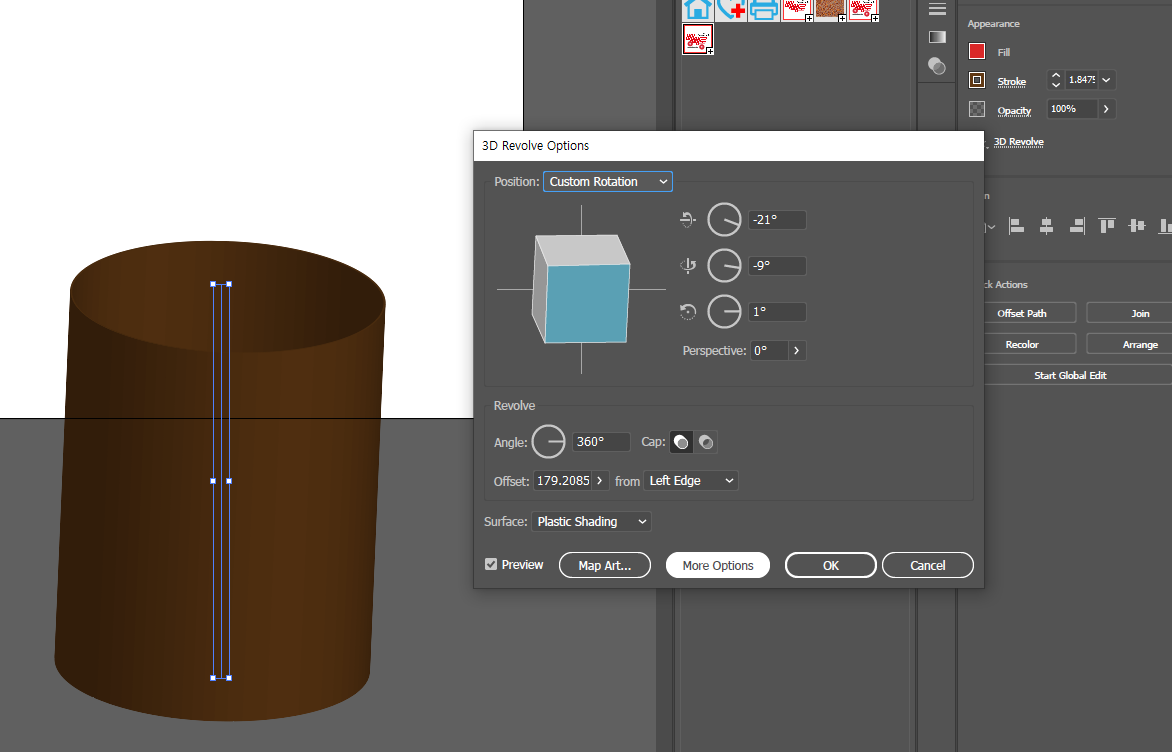
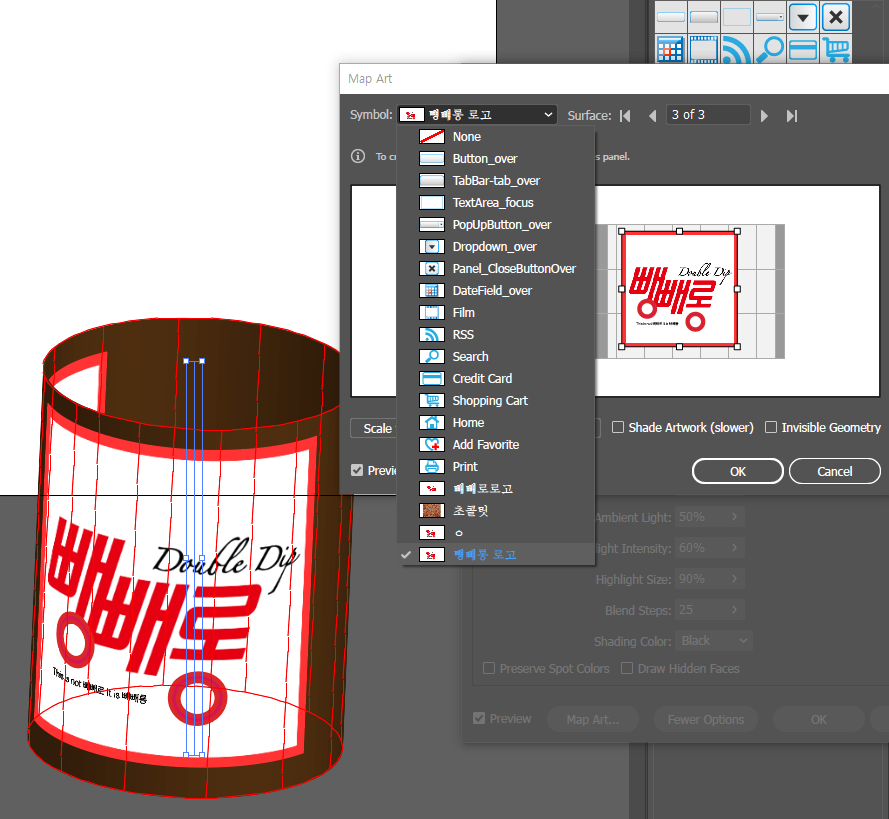
revolve를 적용한 막대를 누른 후 Appearance 패널의 3D revolve (fx효과에 있다)를 다시 클릭해준다.
Map Art를 통해 상표 symbol을 불러오고 위치를 조정할 수 있다.

완성~
'어도비 > 1) 일러스트 툴, 기능' 카테고리의 다른 글
| 어도비 일러스트 가이드 - 아이소메트릭뷰 활용 위해 guideline 만들기 (0) | 2023.01.09 |
|---|---|
| 어도비 일러스트 PATTERN 패턴 expand 순서 (0) | 2023.01.05 |
| [어도비 일러스트레이터] 3D effect 활용해 주사위 만들기 (symbol, map art, (0) | 2023.01.04 |
| [어도비 일러스트] 3D 물체 도형 (0) | 2023.01.04 |
| [어도비 일러스트] Text warp 이용해 텍스트 글자로 감각적인 잡지 디자인하기 - 글자 위에 글자 겹치지 않게 (0) | 2022.12.29 |