2022. 12. 29. 18:31ㆍ어도비/1) 일러스트 툴, 기능
그냥 어도비 일러스트에서 글자 위에 글자 안 겹치게 하는 법을 Text warp로 하면 된다.
이게 끝인데 제목을 점점 멋들어지게 짓고 있는 나.
핵심
Type Tool
Object > Envelope Distort > Make with warp 혹은 mesh
Text Warp
결과물
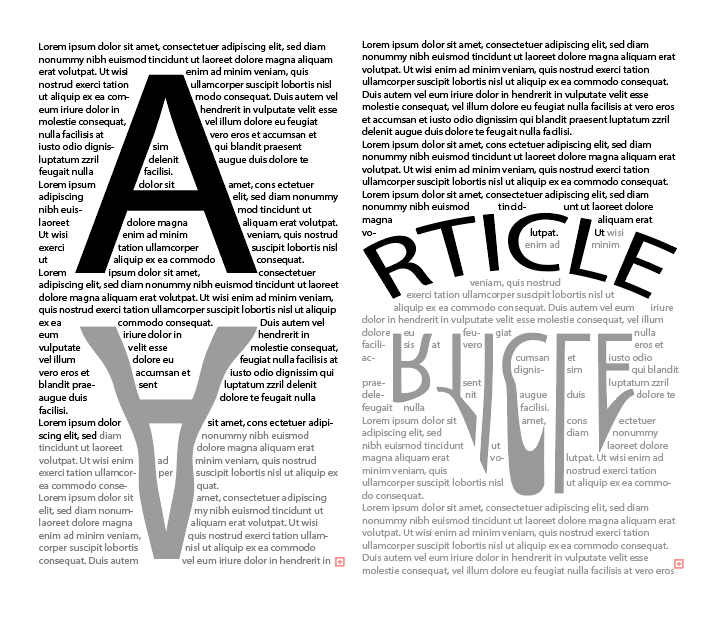
1. 간단한 text 효과 - Type Tool 이용해 글자 쓰기
1) 영역 잡기
먼저, 빈 종이를 텍스트 글자로 가득 채워주기 위해 Type tool을 활용한다.
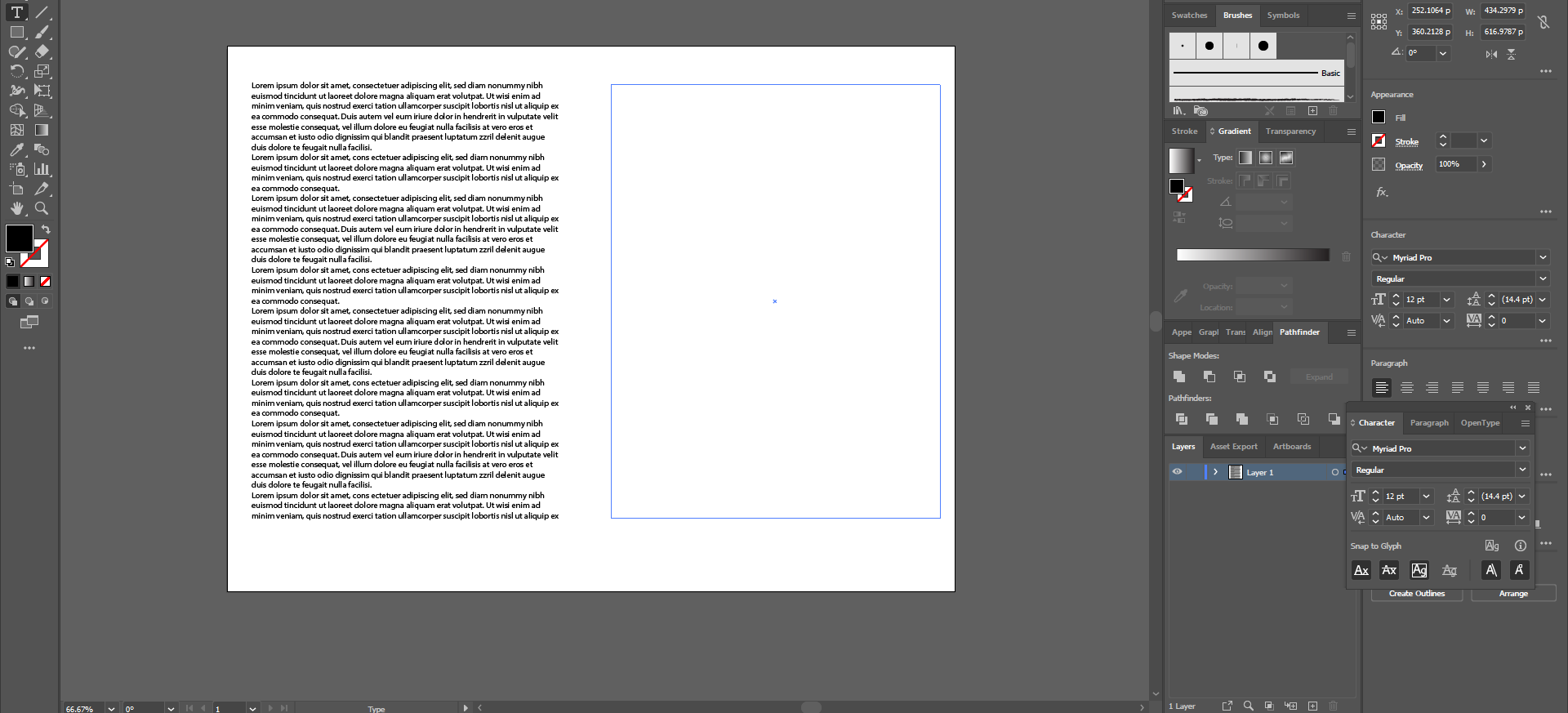
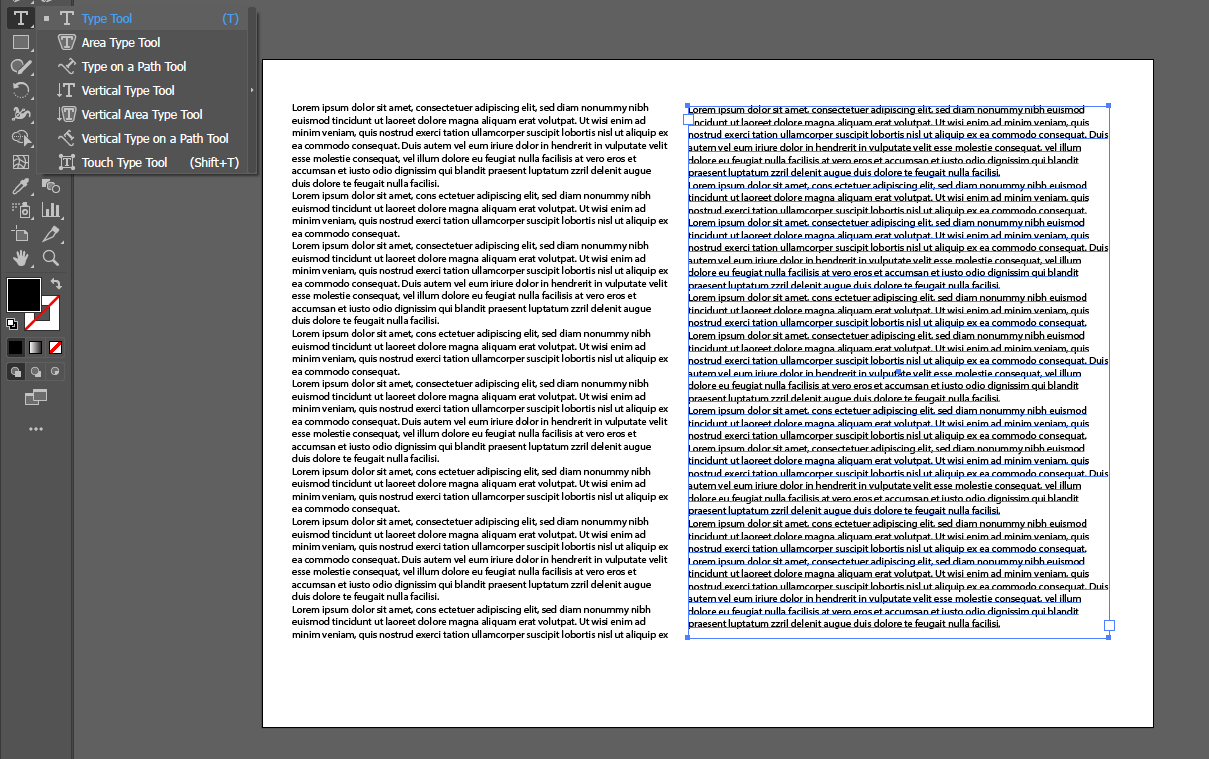
이때, 모든 글자를 다 치는 것이 아니라 텍스트 아이콘에서 type tool을 클릭한 후 사각형으로 드래그 해준다.
2) 글자 겹치게 쓰고 글자 위에 글자 안겹치게 만들기

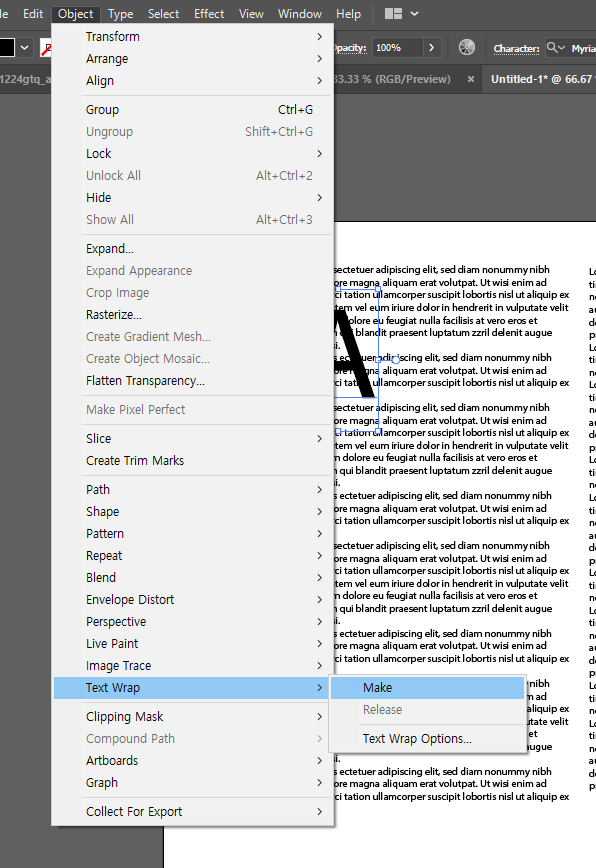
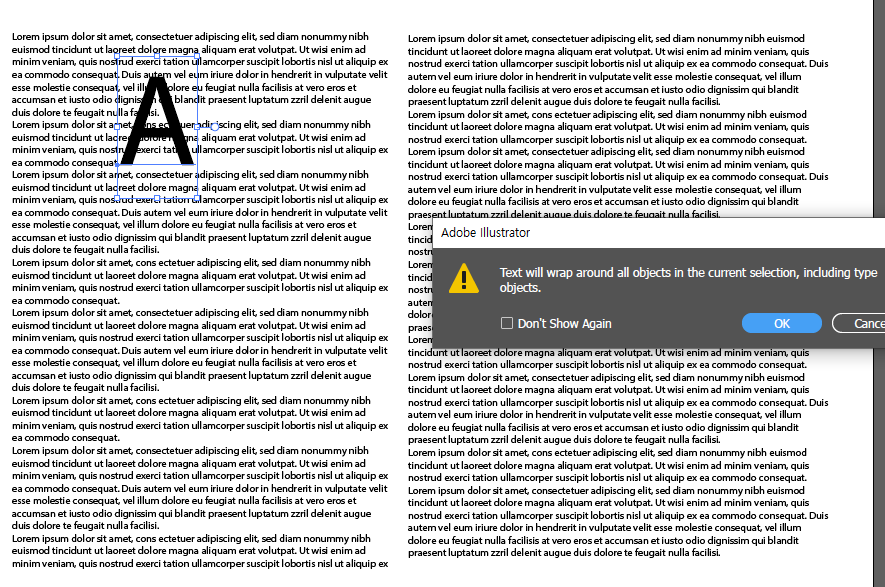
또다시 Type Tool 이용해서 큰 글자 텍스트 만들어준 후, 위에 올라올 글자를 선택한 뒤
Object > Text warp > Make 로 만들어준다.
창은 ok 버튼 눌러준다.
3) 조정

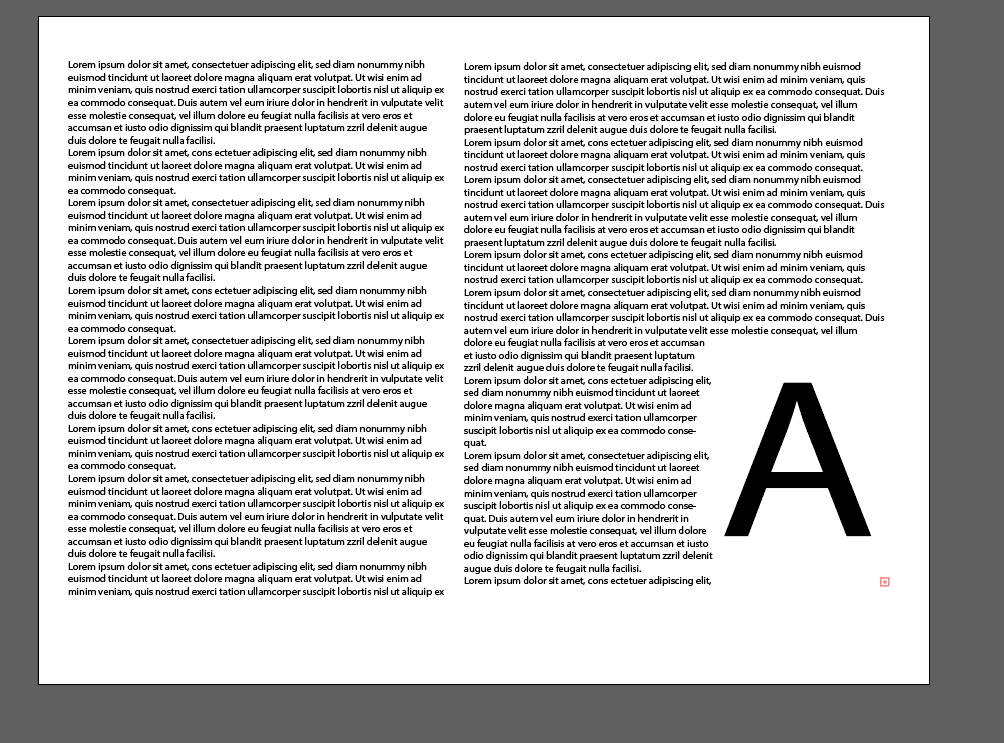
원하는 곳에 놓아준다.
글씨들이 겹치지 않고 글씨 위에 글씨가 보이도록 자동으로 배치된다.
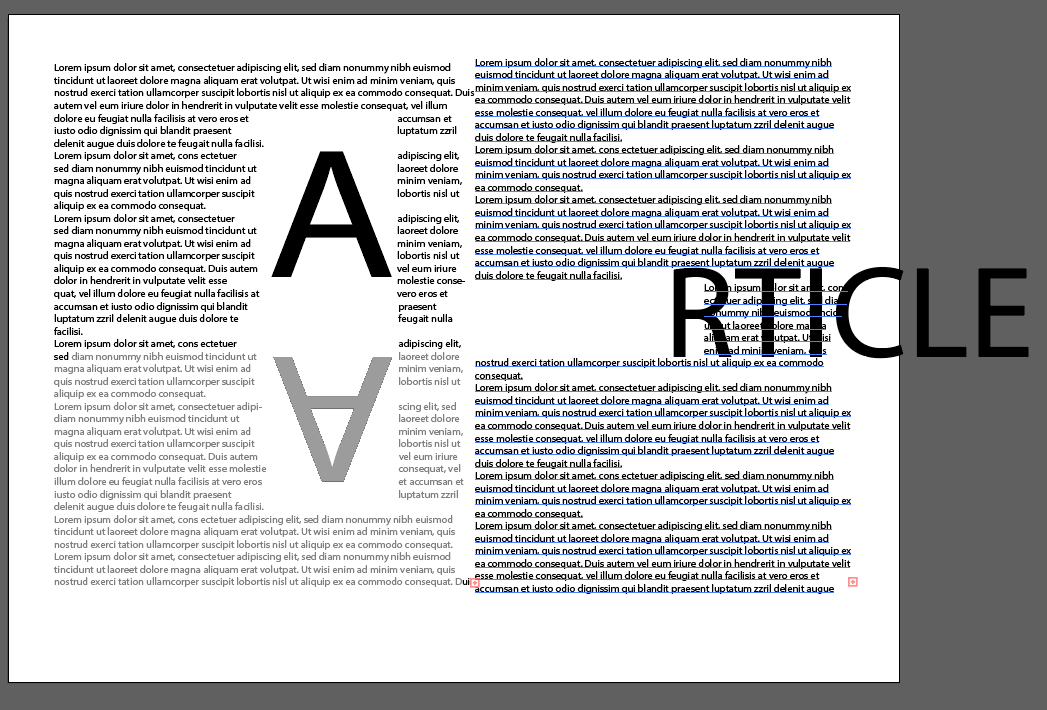
2. 응용
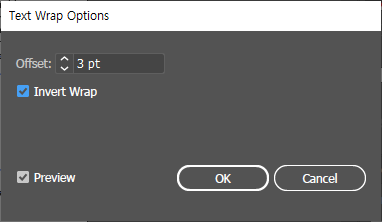
1) invert warp
글자 영역 내에서만 글씨가 따라움직이도록 설정하는 것이다
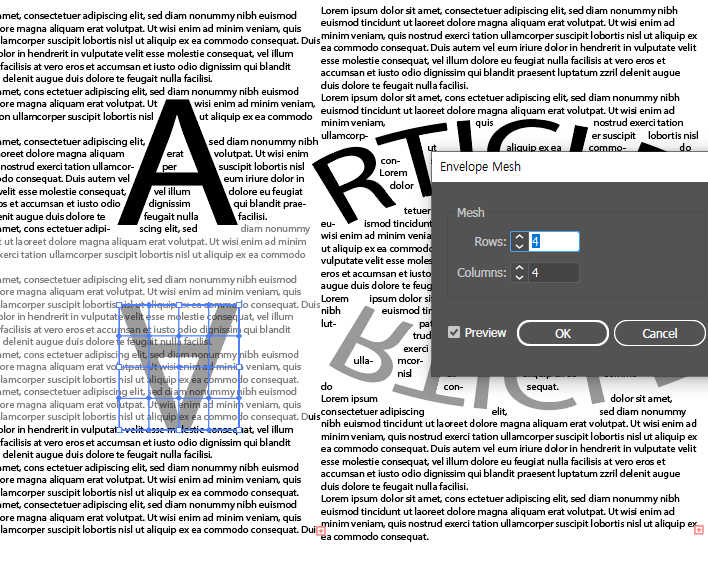
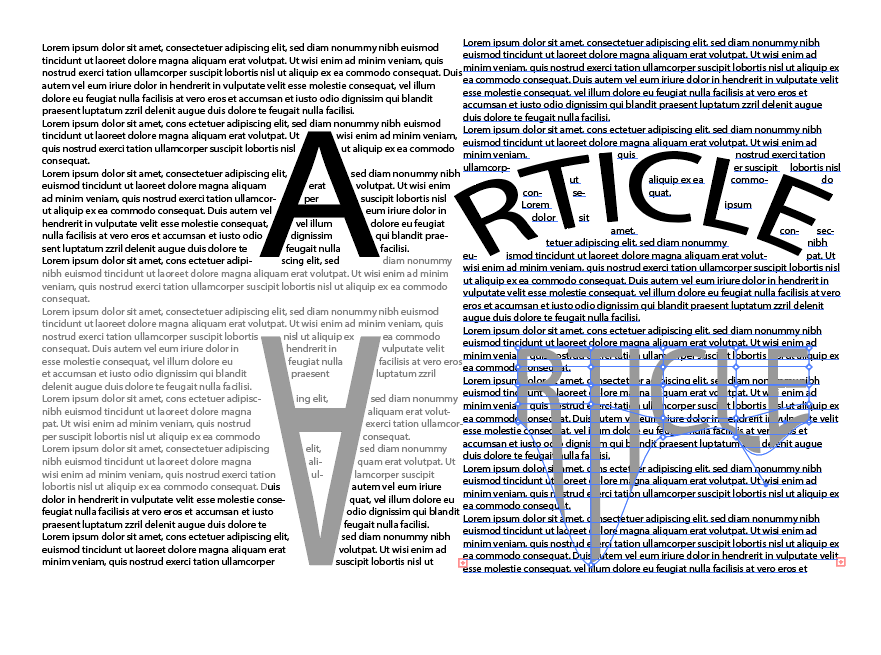
2) 뒤틀기 - mash로
Envelope > distort 를 통해 make with mash로 다채롭게 글자의 그림자를 표현해준다.
3) 왜곡하기 - warp로
Envelope > distort 를 통해 make with warp으로 글자의 선을 만들어준다.
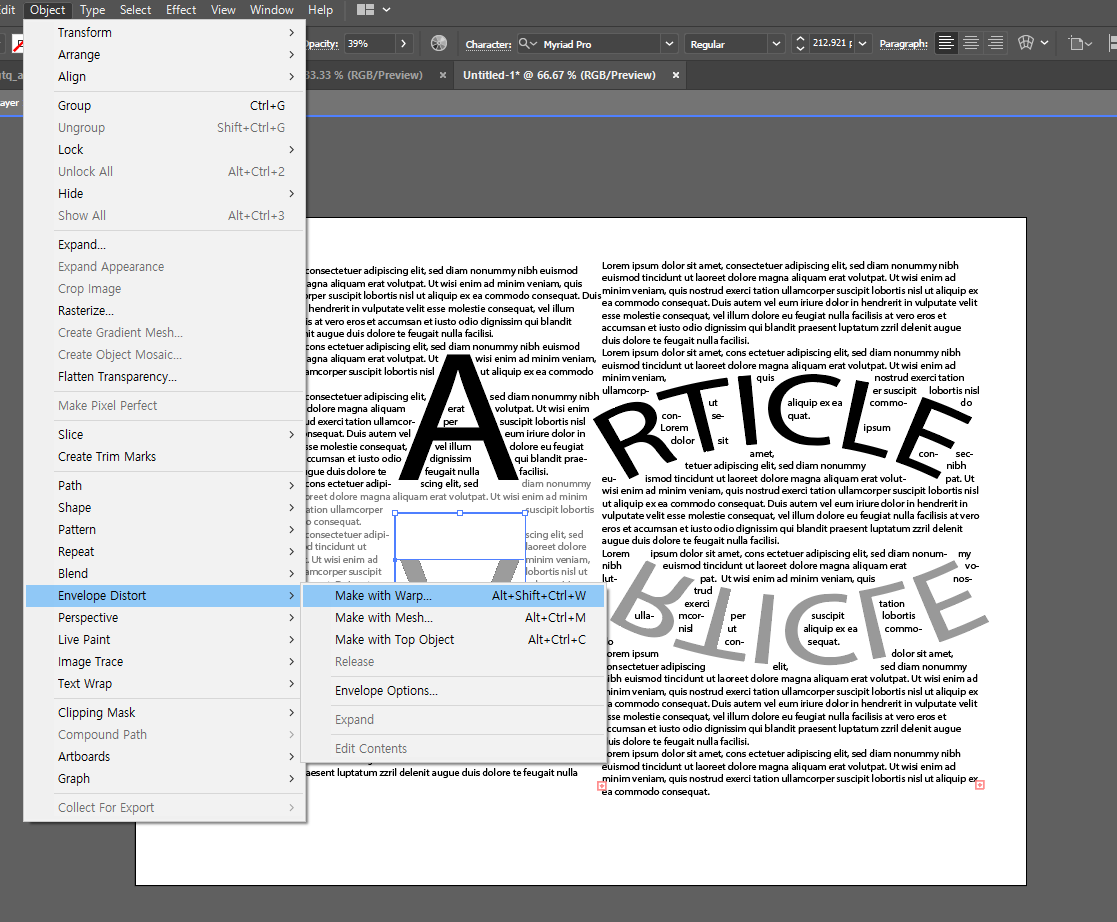
텍스트를 먼저 distort 해준 후, 모양 작업이 끝나면 Object - Text warp를 해준다.
그렇게 완성된 결과물
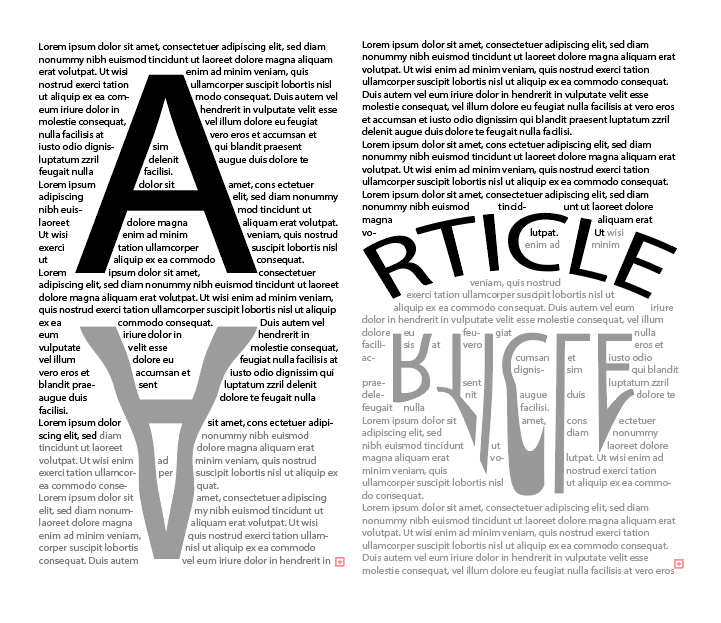
글자를 왜곡시킬 땐 WARP
글자 위에 글자를 안겹치게 할 땐 TEXT WARP
이것들은 모두 OBJECT 안에 들어있음.
마지막으로 복습해보자
복습
Type Tool
Object > Envelope Distort > Make with warp 혹은 mesh
Text Warp
'어도비 > 1) 일러스트 툴, 기능' 카테고리의 다른 글
| [어도비 일러스트레이터] 3D effect 활용해 주사위 만들기 (symbol, map art, (0) | 2023.01.04 |
|---|---|
| [어도비 일러스트] 3D 물체 도형 (0) | 2023.01.04 |
| [어도비 일러스트] Mesh tool 로 그라디언트 표현 - eye dropper 스포이트 활용 (0) | 2022.12.28 |
| [어도비 일러스트] 배너 banner는 대체 어디에 있는가 GTQI 20221224 (0) | 2022.12.28 |
| [어도비 일러스트] Mesh Tool 사용 - 사진 실사처럼 과일 그리기, 복숭아 색칠하기 (0) | 2022.12.28 |