2022. 12. 16. 17:20ㆍ어도비/3) GTQ>Qi

어도비포토샵 20220625 A형 GTQ 해설 네번째 포스팅이다
사용 효과
layer style - Bevel and Emboss, Drop shadow
shape tool - Eclipse
Merge shapes, Subtract Front shape, Merge Shape Components
레이어 스타일 경사와 엠보스, 그림자 효과
이클립스, 펜툴 활용
목표
1급 16 그림
펜툴로 그린 도형에 패턴 적용
겹치는 영역 빼기
1. 1급 16 그림
1) 배경 제거


Tool > Object Selection Tool 로 대상 선택
Image > Adjustments > Hue
이미지의 조정을 위해 색조정 패널 클릭


녹색계열로 보정이므로 색상보정 시 초록빛이 돌게만 하면 괜찮음
이후 레이어 마우스 더블클릭
Layer style 레이어 스타일에서
Bevel and Emboss 경사와 엠보스 클릭하여 효과 적용
2. 출력형태 Shapes 모양들
1) 모래시계
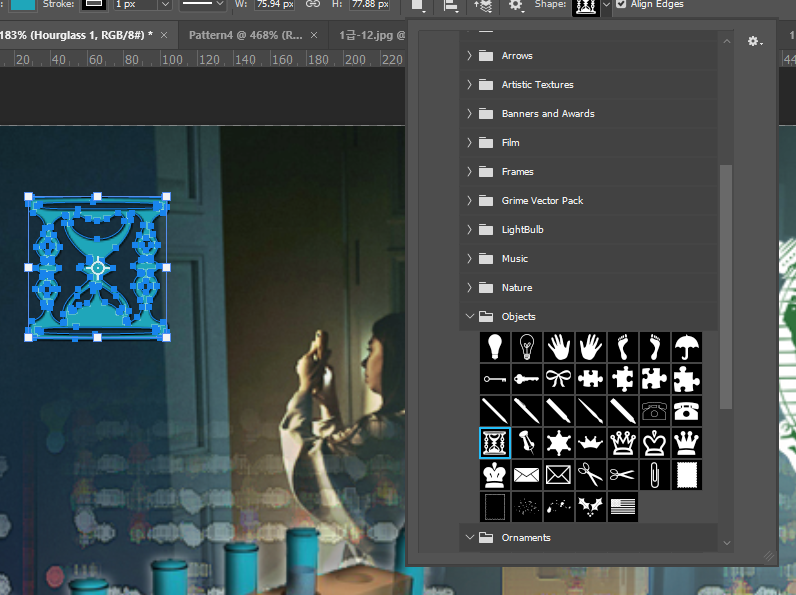
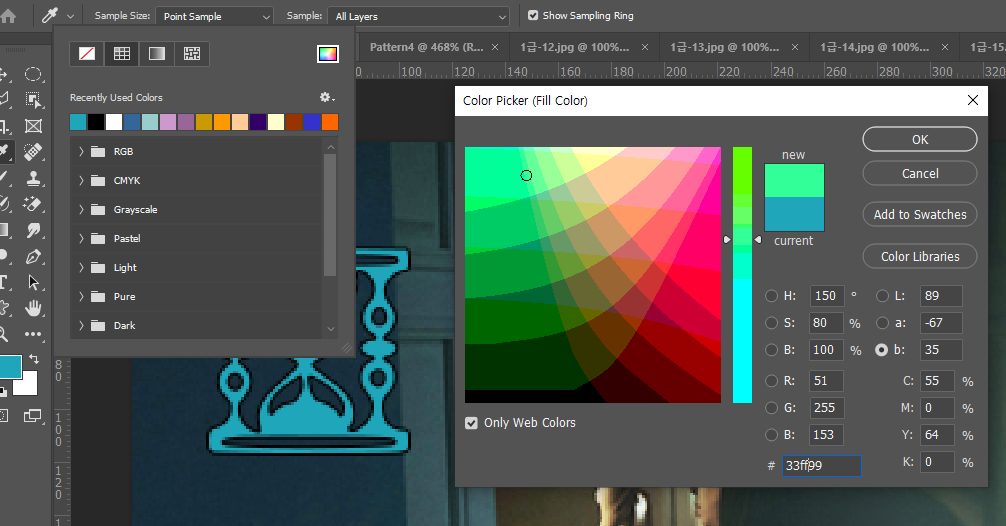
펜툴로 따라고 한 것 이외의 모양은 전부 legacy shapes에 들어가있음
모래시계는 아무래도 물건에 가까우니
Shapes > Objects 로 꺼내고
색 설정은 왼쪽 상단의 Fill 눌러서
color picker로 문제에서 요구한 색 입혀주고
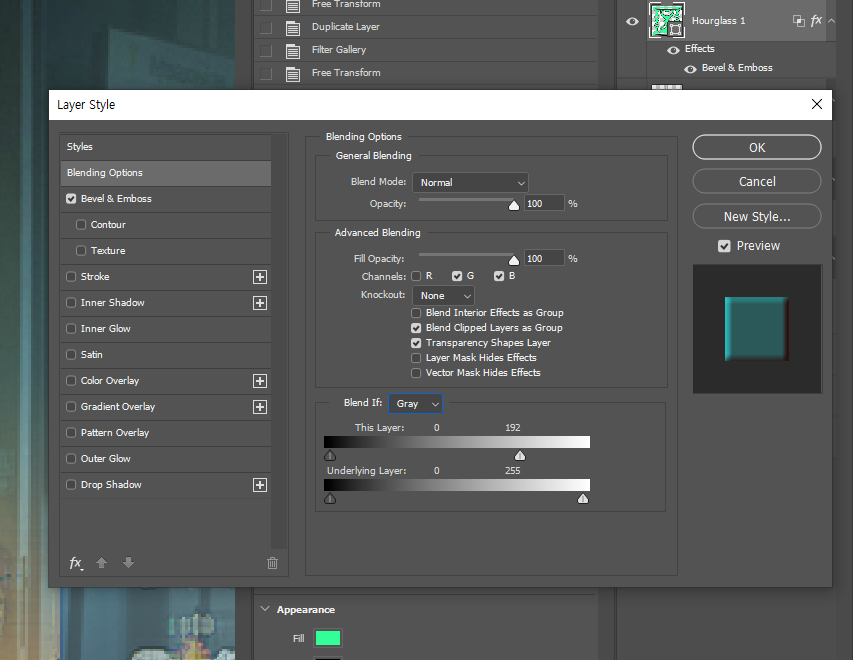

Layer style 레이어 스타일
Beel and Emboss 효과 위해 마우스 더블클릭
이후 효과 적용하면 끝
2) 시계
그림 1급-17의 배경제거 모습임
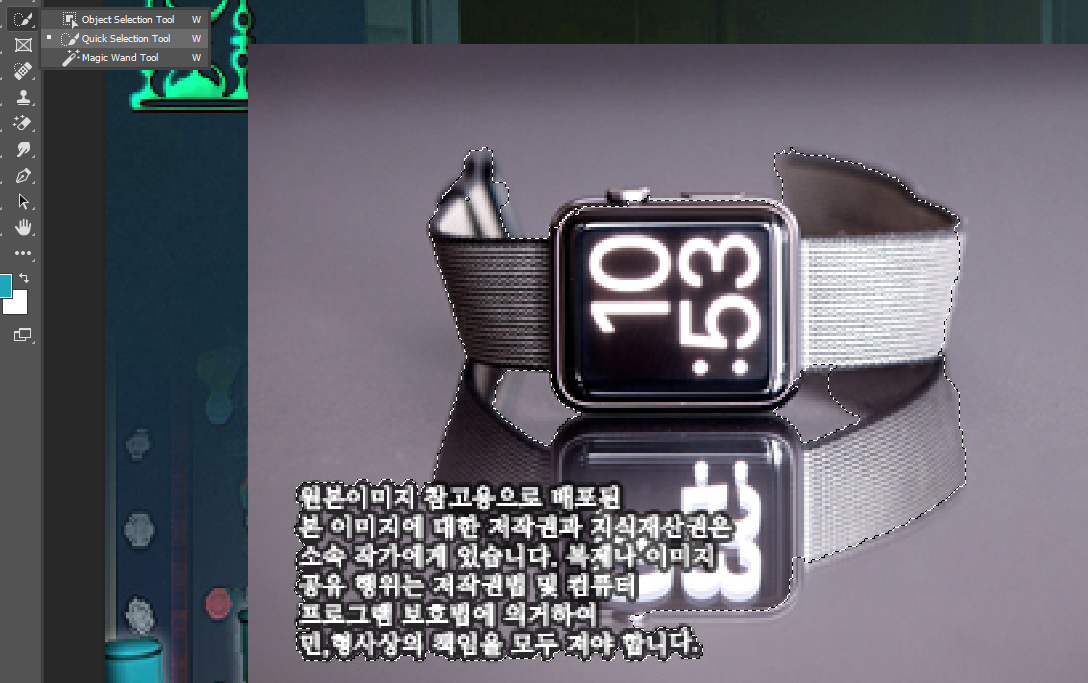

Object Selection > Quick Selection 에서 적절히 +, - 사용해 남길 곳을 지정해주고
(+인 상태로 선택 영역 지정 후 alt 키를 누르면 - 처리가 됨)
펜툴 Pen Tool 이용해 추가로 제거할 부분 깔끔하게 처리
3) 선글라스 Pen Tool
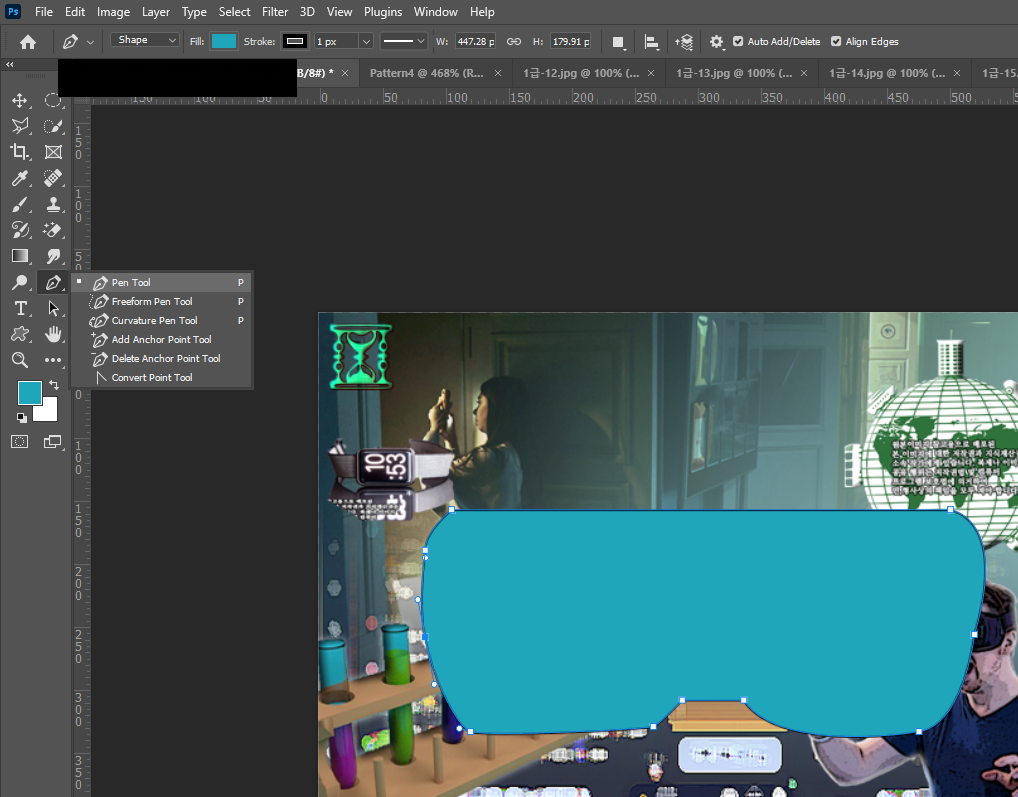
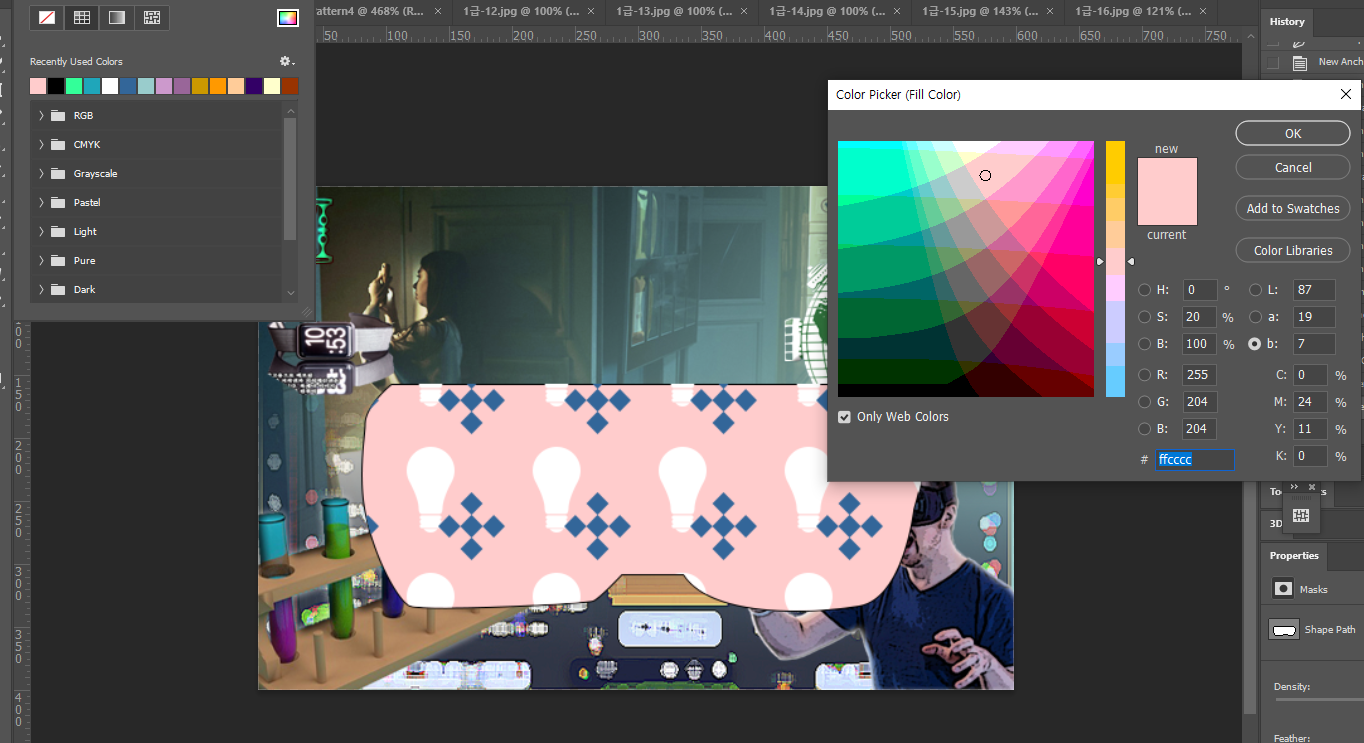
펜툴을 shape 로 설정한 후 출력형태에 맞게 그려준다.
Alt를 누르면 펜툴에서 잡은 포인트를 삭제할 수 있다
펜툴을 다 완성했다면
Ctrl + Enter로 선택영역을 잡아준다.
배경색은 Fill을 통해
Color Picker 에서 문제가 요구한 색상으로
변경해줄 수 있다.
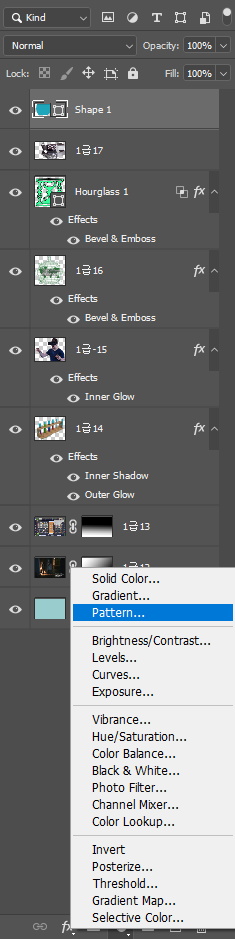
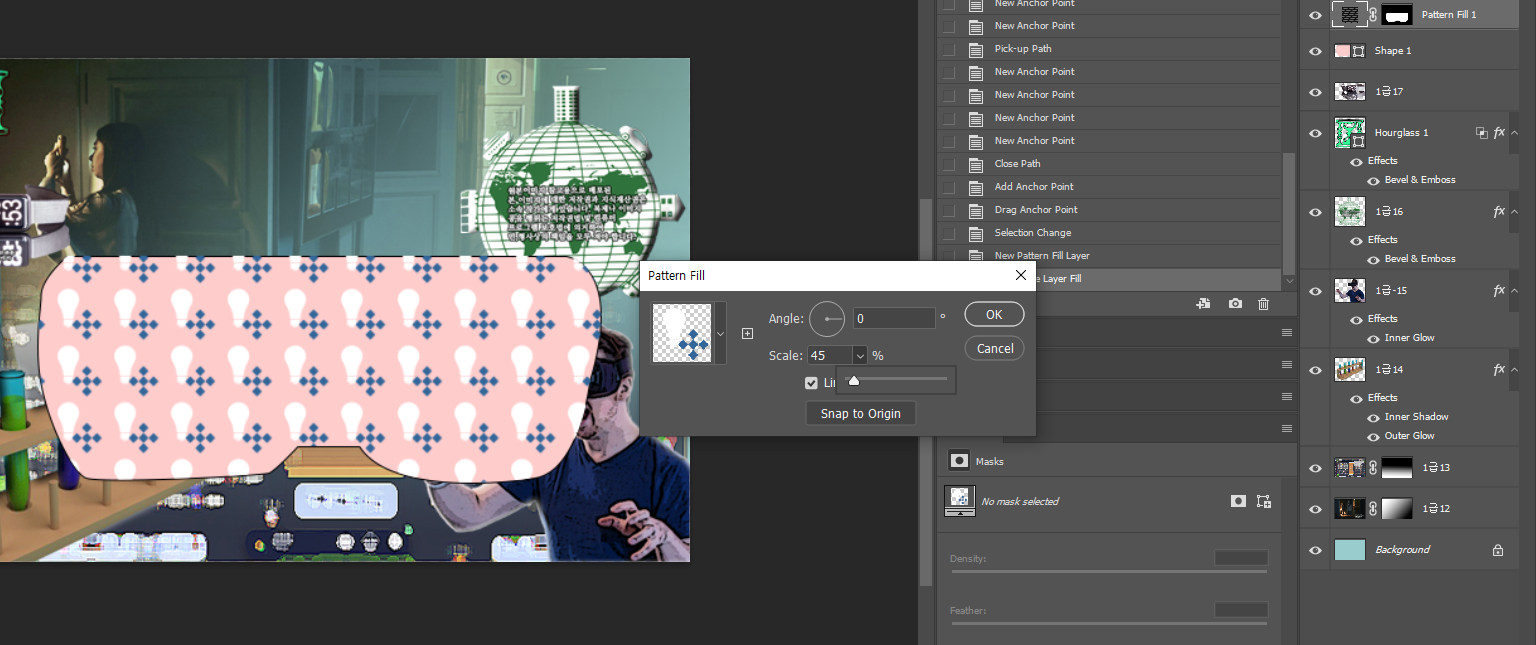
펜툴에서 Ctrl + Enter를 누르거나,
Ctrl을 누른채로 해당 레이어의 썸네일을 클릭하면
자동으로 선택영역이 잡힌다.
오른쪽 하단의 동그라미를 눌러
Pattern 마스크를 열고,
GTQ 해설1 포스팅에서 초기에 만들어둔 패턴을 지정한다.
주의)
패턴은 반드시 선택영역이 잡힌 상태에서 진행해야 마스크가 적용되어 해당 선택영역 내에서만 패턴을 활용할 수 있다.

4) 도형으로 배너 만들기
원래는 펜툴로 아래 그림 처럼 그려야 하나

펜툴이 익숙하지 않을 경우 GTQ 시험에서 도형을 이용해 원하는 모양을 만들어줄 수 있다

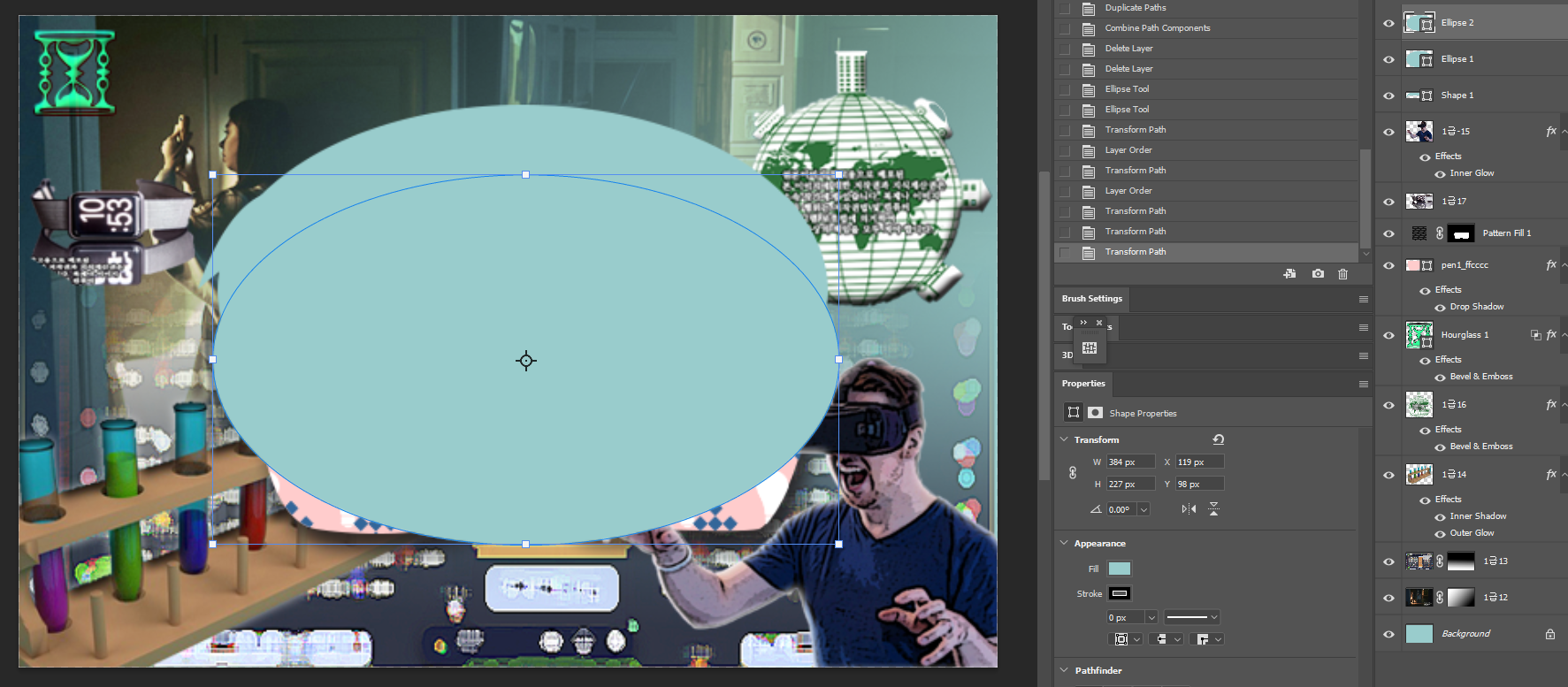
Shape Tool > Eclipse Tool 이클립스 모양
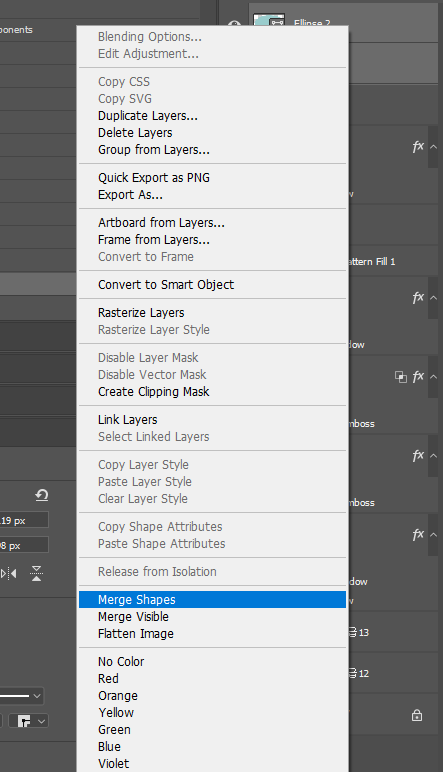

이클립스를 사용해 동그라미를 두개 그려주고, 겹치는 부분만큼 빼주는 작업을 할 예정이다.
Merge Shapes 활용해
eclipse tool로 그린 원이 한 레이어에 있도록 만들어줌
Subtract Front shape 활용해
원하는 영역만큼 빼기

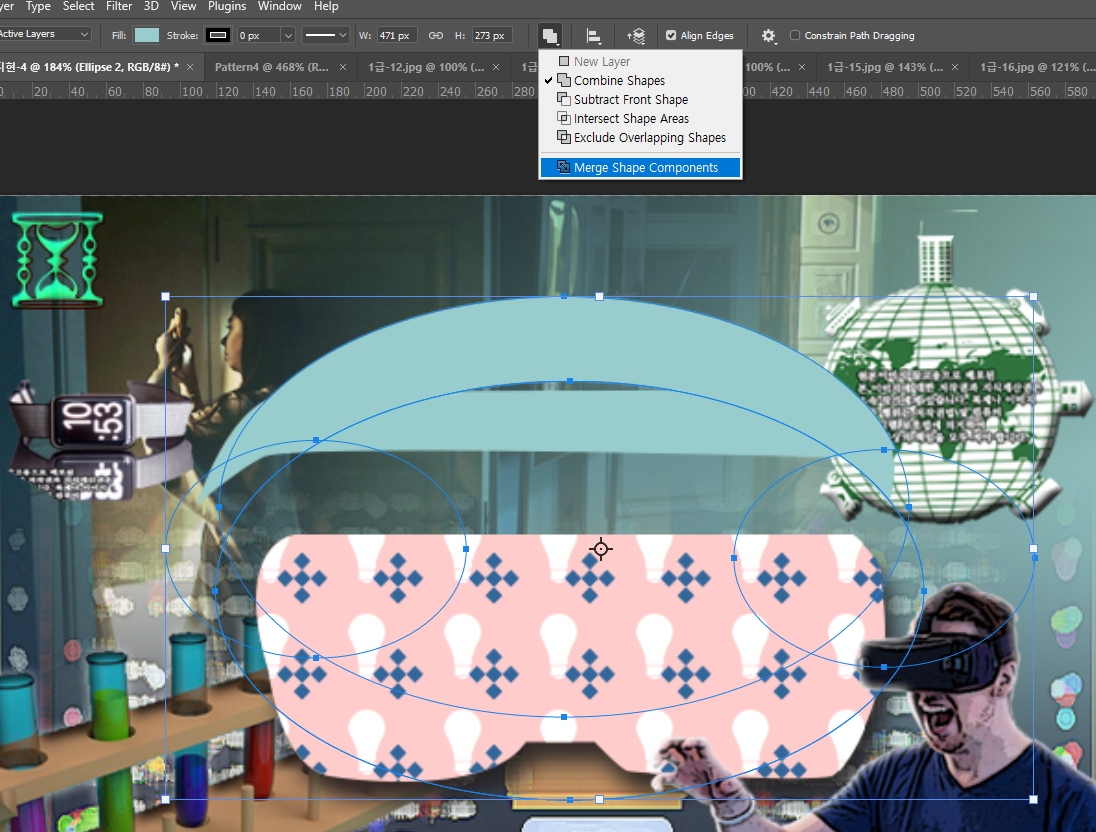
겹치는 영역을 계속 subtract 상태로 빼주다가
원하는 모양 나오면 Merge Shape Components

이후 Direct Selection Tool 선택하고
Ctrl 누른 채로 포인트점을 조금씩 움직이며 세부조정
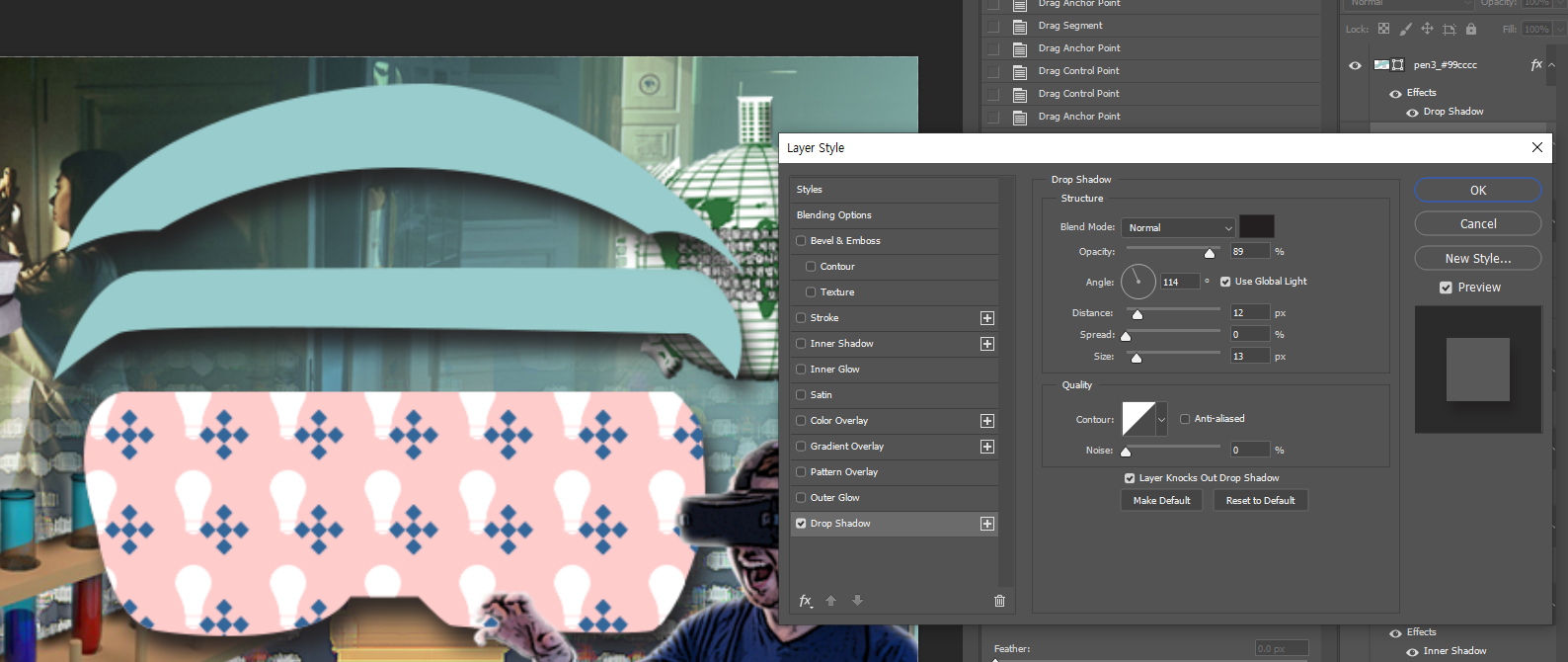
도형 마무리되면 레이어에서 마우스 더블클릭하여
layer style > drop shadow 로 그림자 효과 넣어주기
현재까지 완성된 상태
