2022. 12. 16. 15:54ㆍ어도비/3) GTQ>Qi

어도비포토샵 20220625 A형 GTQ 해설 세번째 포스팅이다
사용 효과
layer style - inner shadow, outer glow, inner glow
filter - poster edges
레이어스타일의 내부그림자, 외부 광선, 내부 광선
필터 포스터 가장자리
목표
1급 14 그림에 레이어 스타일을 조정하고,
1급 15 그림에 필터와 레이어 스타일 효과를 줄 것이다
1. 1급 14 그림
1) 배경 제거


배경색과 사물의 차이가 확실하므로
빨리 작업 진행하기 위해
eraser > magic eraser tool 사용했다
나머지 부분들 신경쓰이는 자잘한 배경색들을 펜툴로 정리하면 된다
pen tool > 영역 지정 후 Ctrl + enter > delete로 지워준다
2) 레이어스타일
그림 1급-14 레이어 더블클릭
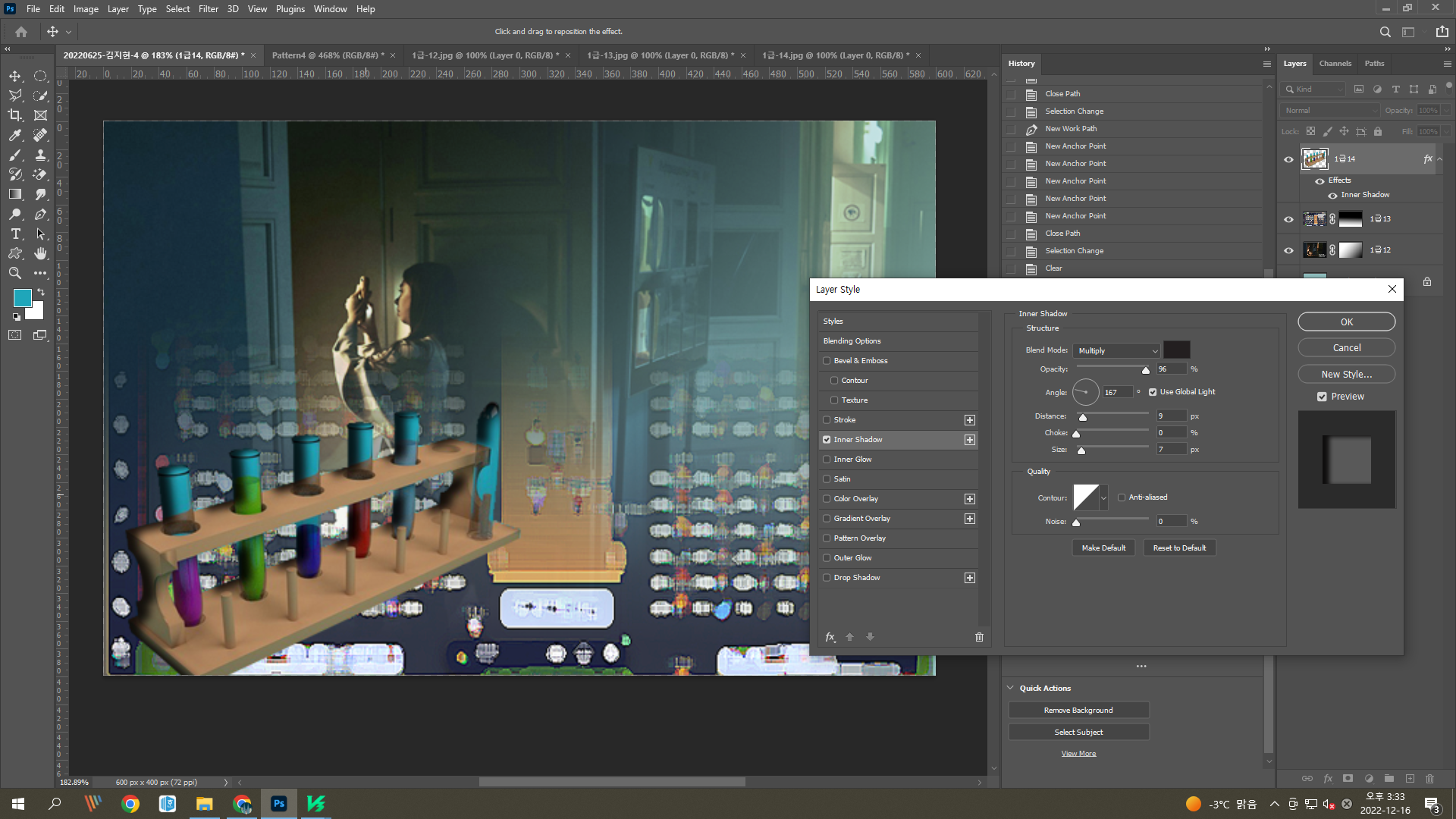
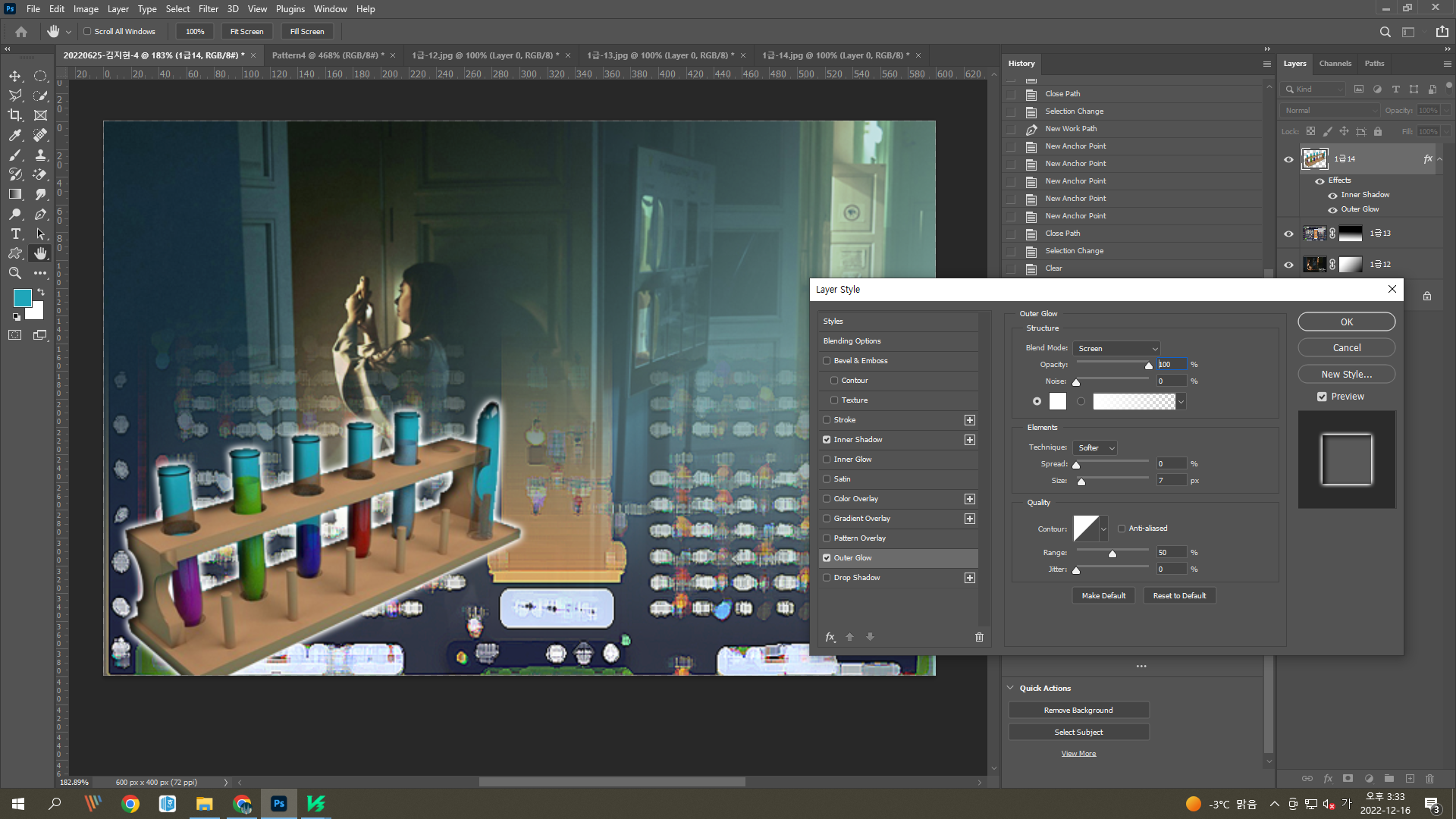
Layer Style 에서 Inner shadow 클릭
마우스로 내부 그림자 위치 조정 가능
Layer Style 에서 Outer glow 클릭
마우스로 외부광선 위치 조정 가능
문제의 출력형태를 참고해
개인적으로 생각했을 때 효과가 옅다 싶으면
opacity 조절 통해서 효과 덜 보이게 해준다
2. 1급 15 그림
1) 배경 제거
배경색과 인물이 확연이 차이나는데,
그림 자체도 복잡하지 않으므로
자동으로 선택되기 쉬울 것이라 짐작할 수 있다


Object Selection Tool >> Ctrl +c & Ctrl + v
선택영역을 새로운 레이어로 복사하는 방법이다
( Inverse 해준 상태로 Delete 하여 배경만 지워도 된다 )
2) 필터
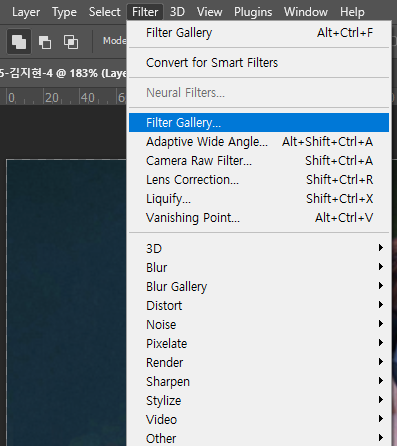
Filter 패널에서 Filter Gallery를 누른다
주의 )
필터 갤러리가 두개인데, 아래쪽 필터 갤러리를 눌러야 filter 여러개 중에서 원하는 filter 를 선택할 수 있다. 위의 filter gallery는 필터갤러리에서 사용했던 이전 효과를 그대로 적용해준다.
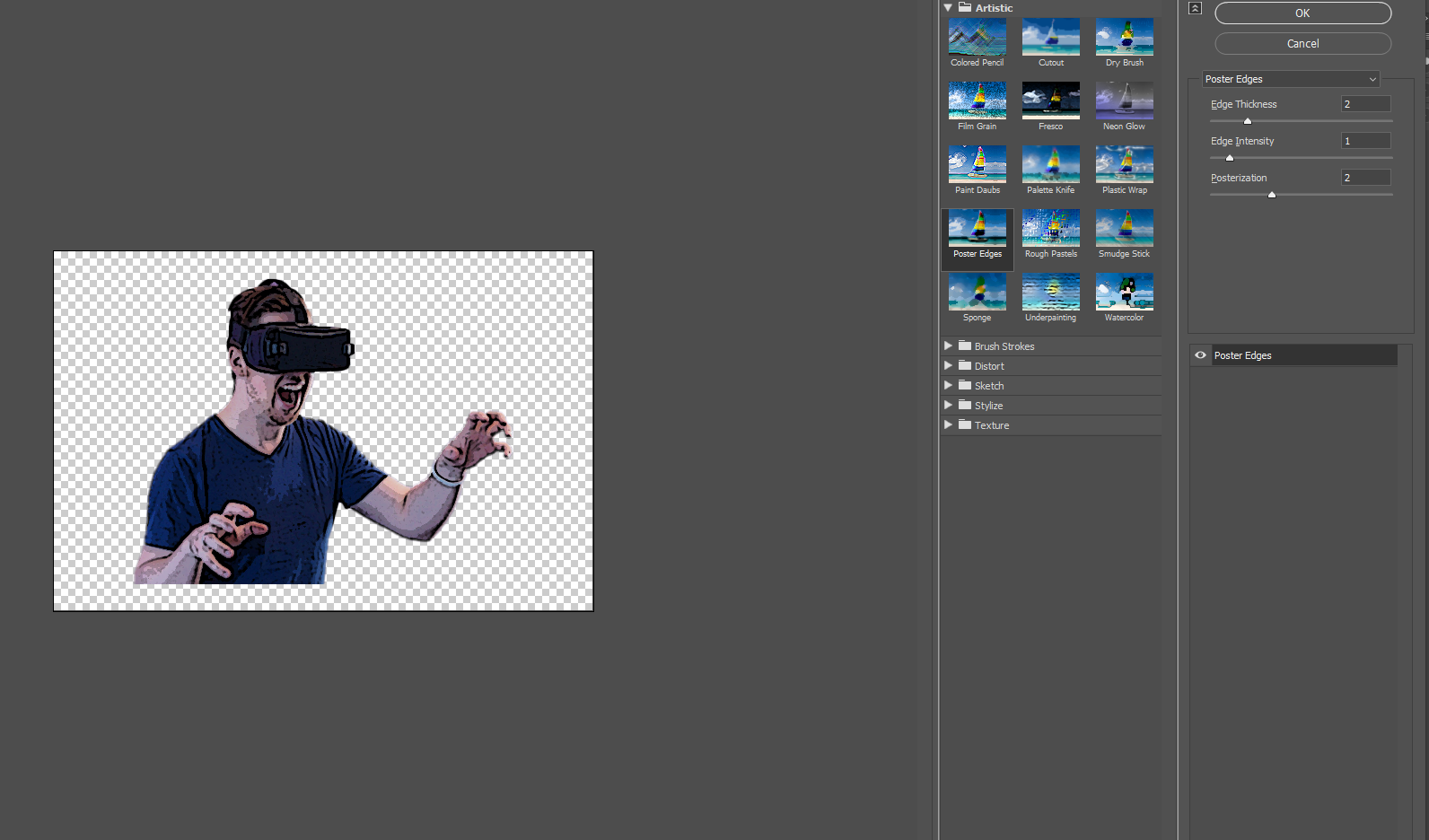
영화같은 효과, 예술적인 효과는 주로 Artistic에 많이 있다.
Filter Gallery > Artistic > Poster Edges (포스터 가장자리)
3) 위치, 반전
Ctrl + T 눌러 Free transformation 상태로 만들어주고
Flip Horizontal 통해 좌우반전
다시 Ctrl +T 눌러
마우스 이용해 원하는 위치로 이동

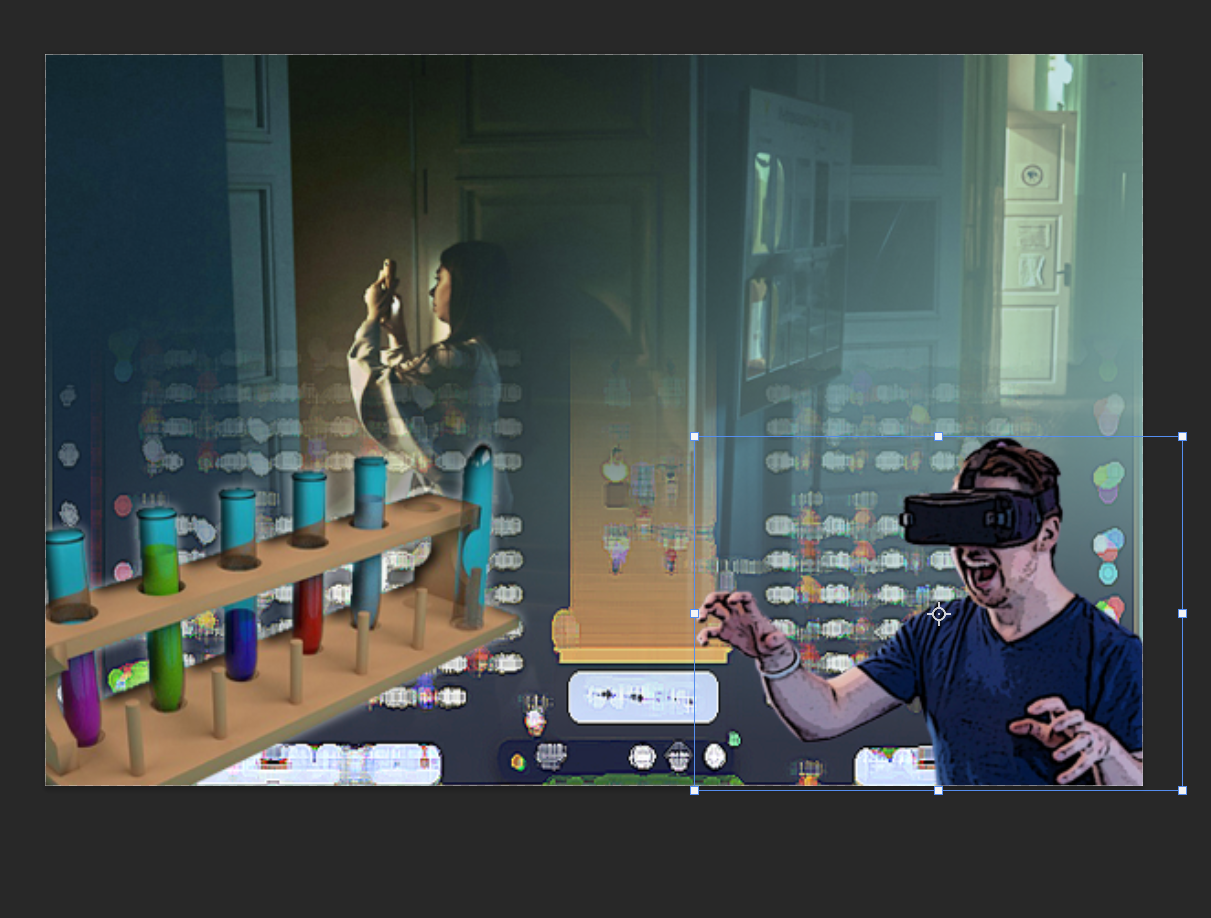
4. 레이어스타일
Layer style 조절 위해 레이어 선택 후 마우스 더블클릭
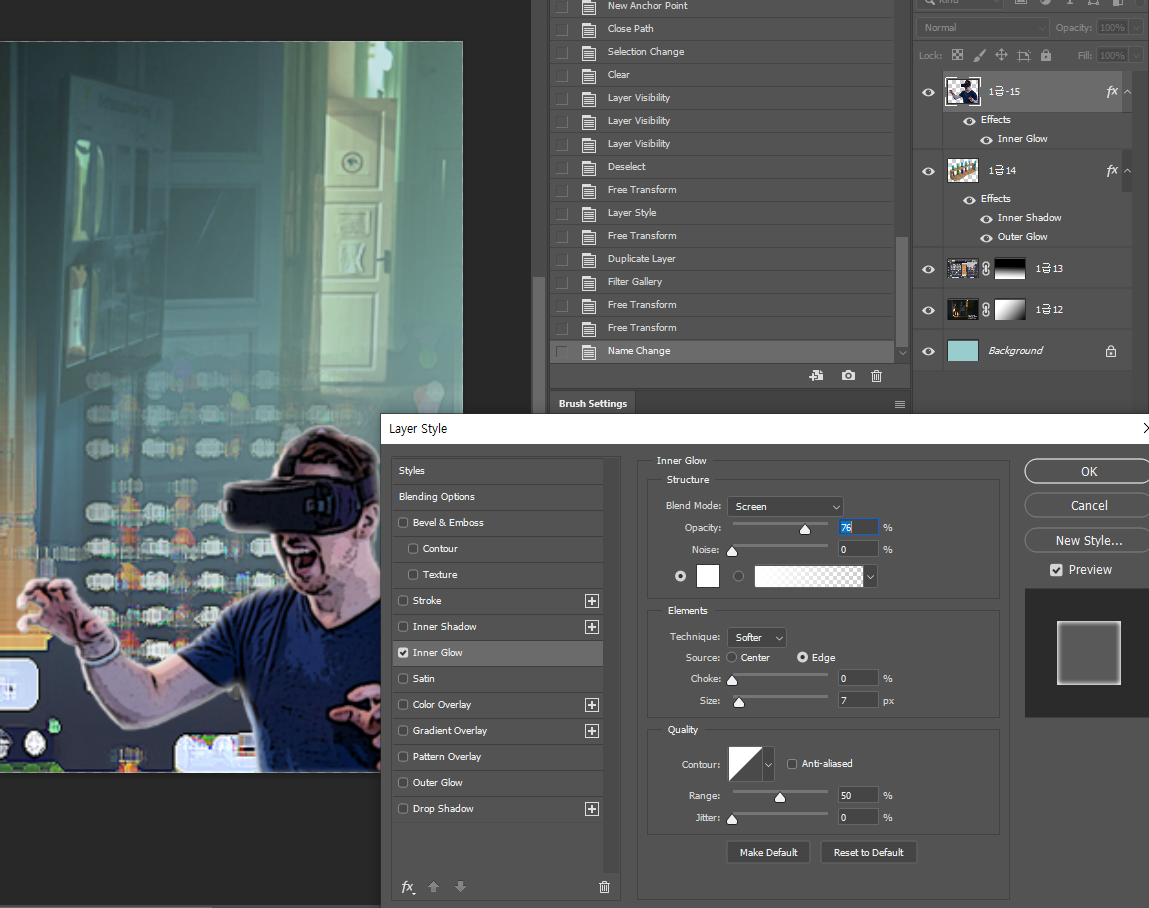
Inner Glow 클릭하여 내부광선 효과 적용하고,
Opacity 조절하며 출력형태 맞추면 된다.
현재 상태
