2023. 1. 25. 11:23ㆍ어도비/4) AfterEffects 애프터이펙트
오늘은 어도비 애프터이펙트 after effects 에서
효과패널 > gaussian blur, levels, turbulent displace 들을 활용해
공 움직이기 모션그래픽에서 자주 활용되는
공 자연스럽게 분할하여 움직이기와 왜곡하는 법을 포스팅하겠다.
1. 움직일 대상 만들기
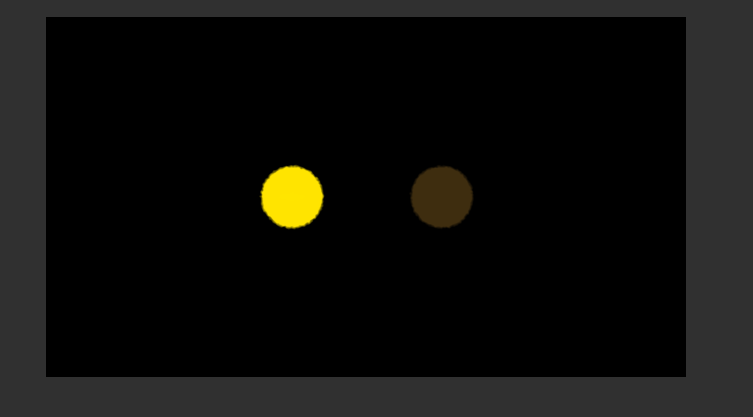
나는 원 두개를 만들었다.


크기, 위치 조정해서 움직임을 간단하게 준다. 나는 transform 의 position, scale 만 조정함.
2. Gaussian blur
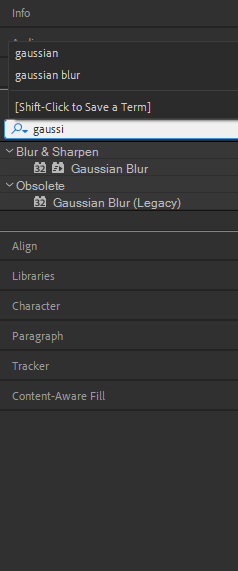


blur & sharpen 아래의 gaussian blur 적용
3. color correction > levels
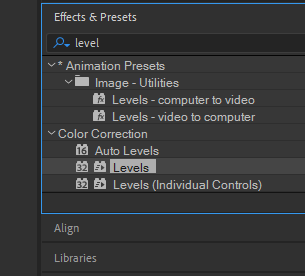
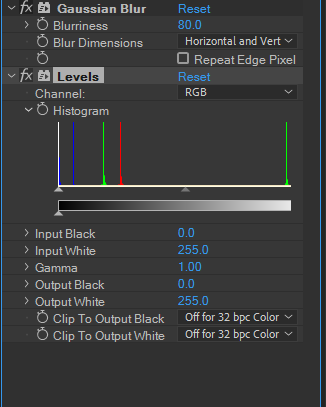

color correction > levels 를 조정한다.
channel은 rgb에서 alpha로 바꾸고, input black 과 white를 120~170 정도로 조정한다.

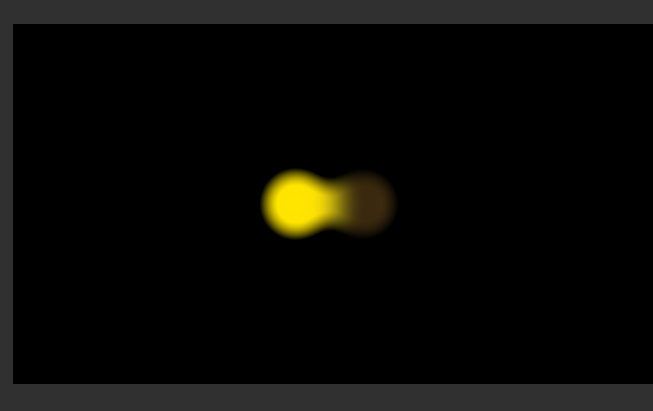
Histogram을 통해 input black과 white를 적당히 조절하면 위와 같은 모습을 연출할 수 있다.
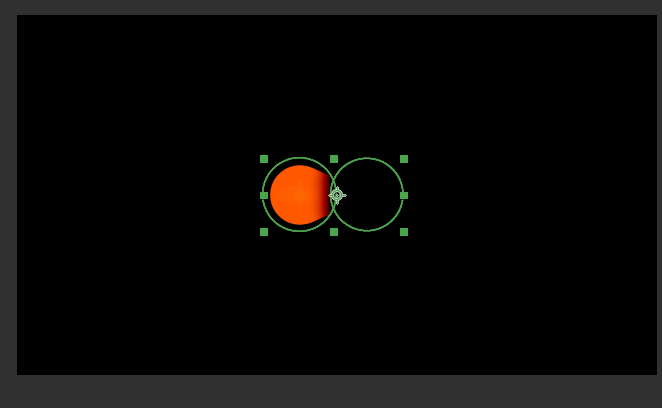
채널을 alpha로 두지 않으면 아래와 같은 일이 생겨난다.
rgb + input black > 빨간색

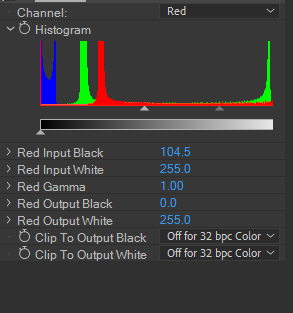
red + input black > 초록색
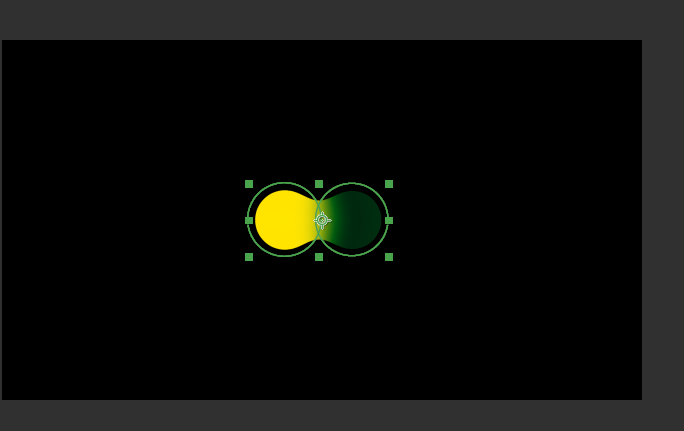
green + input black > 어두운 색 (검은색에 가까운)
이는 채널별로 인식하는 색을 지정한 후 검은색을 투영하는 방식이기 때문이다.
따라서 원본 색상을 그대로 놔둔 채 쫀득하게 흩어지는 모션을 주고 싶다면 alpha 채널로 두고 input black 과 white를 조정하면 된다.
4. distort > turbulent displace
effect에서 distort 부분의 turbulent displace 로 왜곡된 모습을 나타낼 수 있다.


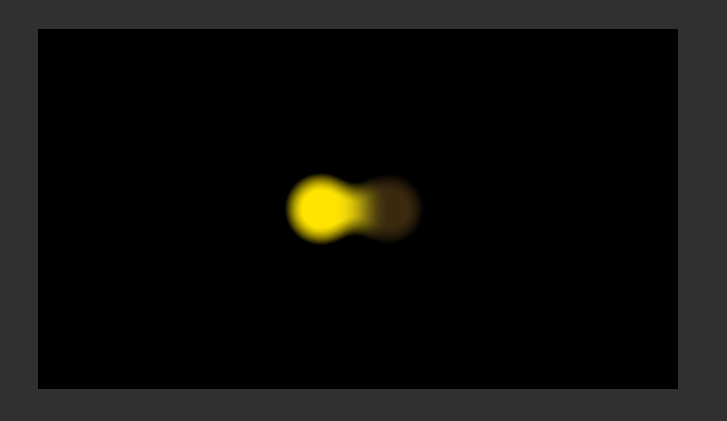
완성작은 아래와 같다.

'어도비 > 4) AfterEffects 애프터이펙트' 카테고리의 다른 글
| 모션그래픽 Expression - Time, Wiggle 효과를 transform 의 rotation, position, scale, opacity에 적용하기 (0) | 2023.01.27 |
|---|---|
| loop out 이용해 반복동작 - 모션그래픽 걷기 (0) | 2023.01.26 |
| 어도비 애프터이펙트 effects - drop shadow (0) | 2023.01.25 |
| 텍스트 글자 그라디언트, 가우시안 블러, 모션그래픽 null object layer (0) | 2023.01.25 |
| 모션그래픽 애니메이션 terms 용어 (0) | 2023.01.25 |