2023. 1. 18. 12:21ㆍ어도비/4) AfterEffects 애프터이펙트
오늘은 애프터이펙트 after effects 에서 keyframe assistant, graph editor 활용해 감가속 : easy ease 모래시계 모양 / 감속 : easy ease in > 모양 / 가속 : easy ease out < 모양 이 세가지 요소를 살펴보겠다.
1. 기본 단어
보간법이란, 애프터이펙트에서 모션그래픽 활용 시 자연스러운 움직임을 위해 알아야 할 단어!
등속 : linera 마름모 모양
일정하게 움직임.
키프레임 우클릭 keyframe interpolation 에서 linear 선택
감가속 : easy ease 모래시계 모양
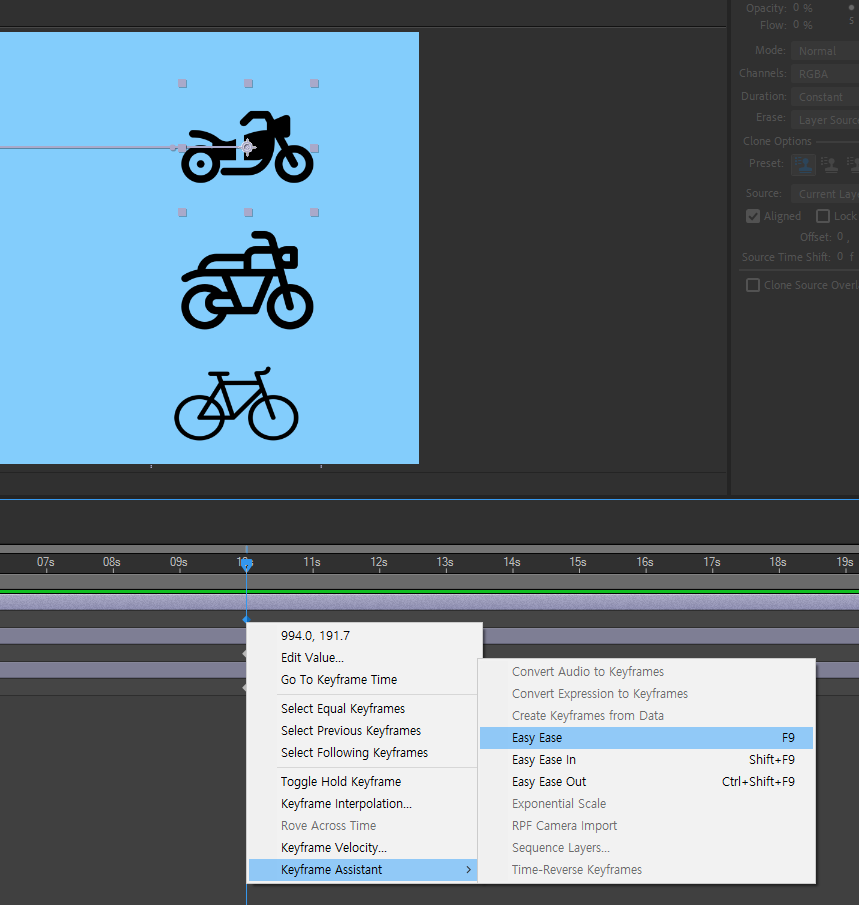
단축키 [f9]
처음은 느렸다가 중간은 빠르고 다시 느려짐
가속 : easy ease out < 모양
시작할 때 천천히
감속 : easy ease in > 모양
끝날때 천천히
2. 활용
먼저, 세가지 아이콘 (오토바이 색칠된거, 짐 많은 자전거, 자전거)을 불러와서 동등한 속도로 움직이게 해보았다.
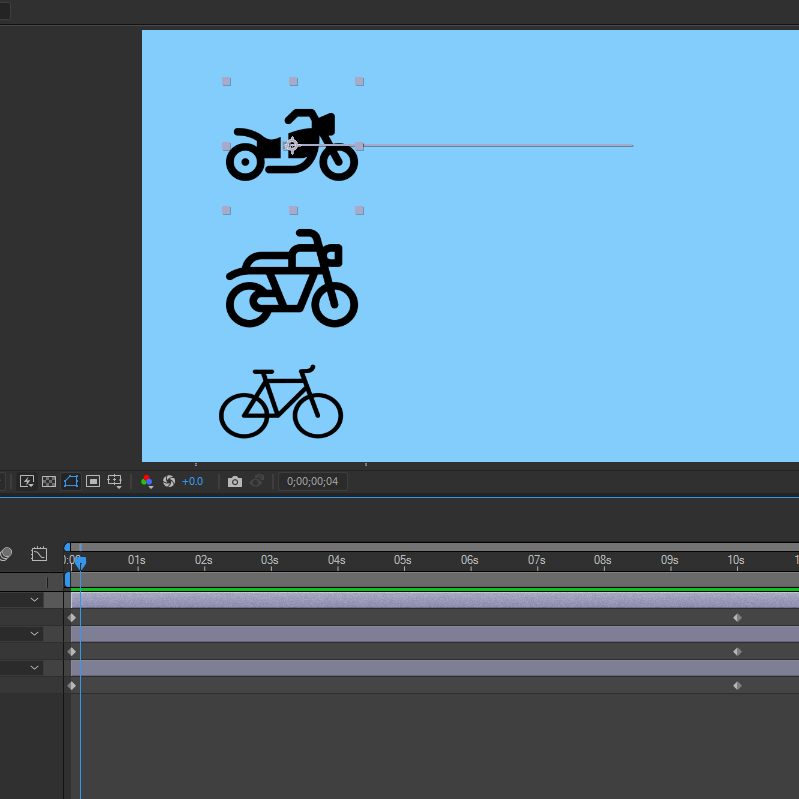

f9 를 누르거나, 키프레임 상태에서 마우스 우클릭 > keyframe assistant를 활용해 효과를 줄 수 있다.
효과는 크게 세 가지이다.
1) easy ease
첫번째 맨 위 아이콘에 easy ease를 적용해주었다.
키프레임이 모래시계모양으로 변한다.
시작지점과 도착지점은 같으나, 중간에 혼자 빨라진다. 그래서 시작과 끝에 오히려 훨씬 더 느려짐.
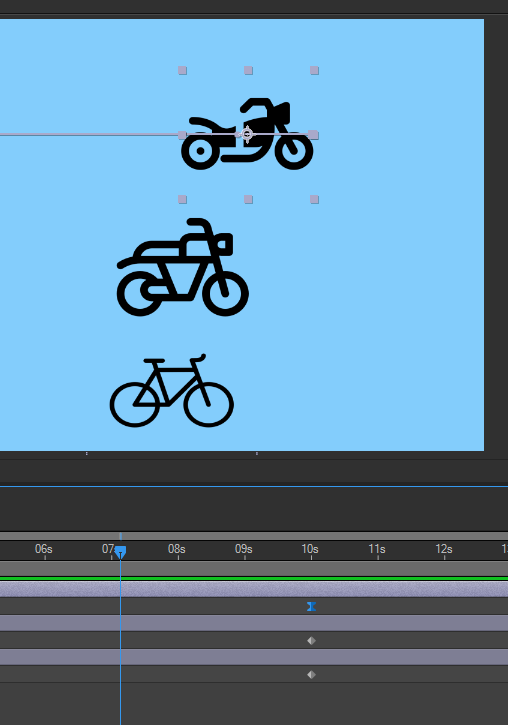
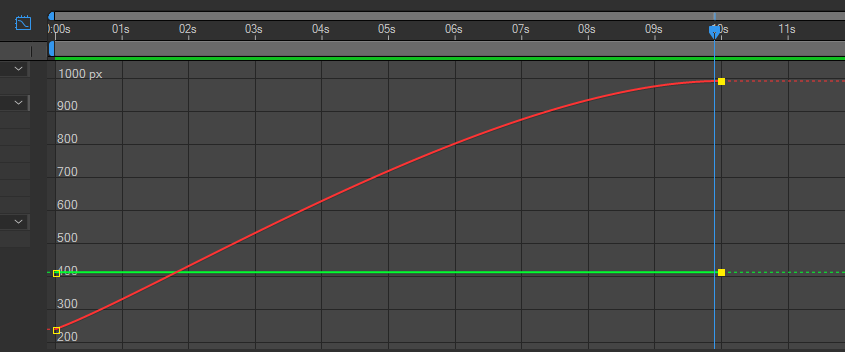
그래프 에디터를 통해 확인해보면 (달력에 지렁이 그려져 있는 아이콘 선택하면 된다. 아래 사진의 왼쪽 상단에 있음)
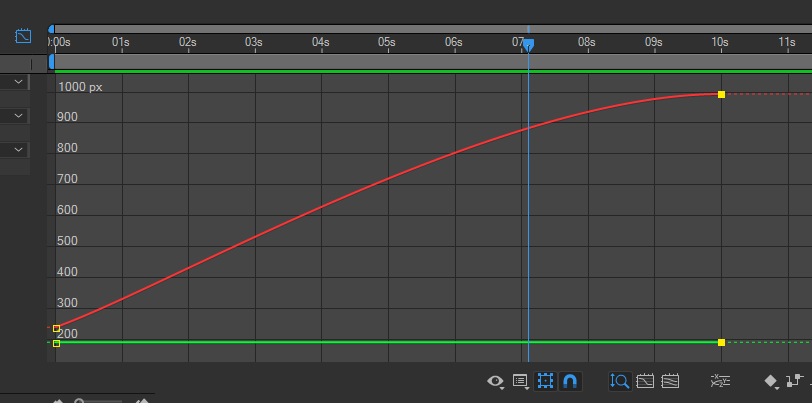
빨라졌다가 천천히 가는 느낌이다.
2) Easy Ease in
shift + f9 단축키로 활용할 수 있는 easy ease in (감속), 끝날때 천천히 그려지는 모양이다.

3) easy ease out
ctrl + shift + f9 로 활용할 수 있는 easy ease out (가속), 시작이 느린 모양이다.

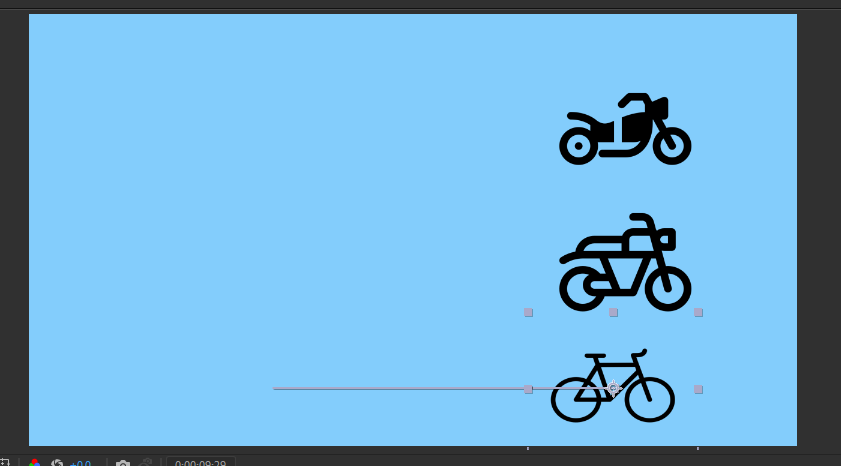
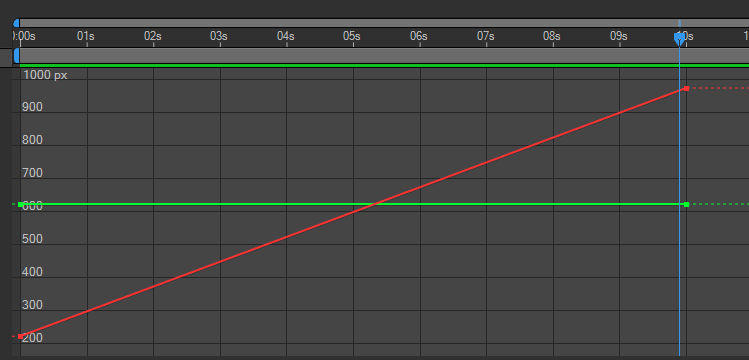
끝지점은 같으나, 시작 부분이 조금 느리다. 그래프 에디터 graph editor 확인해보면 아래와 같은 그래프가 그려져있다.

* key frame assistant 활용과 해제
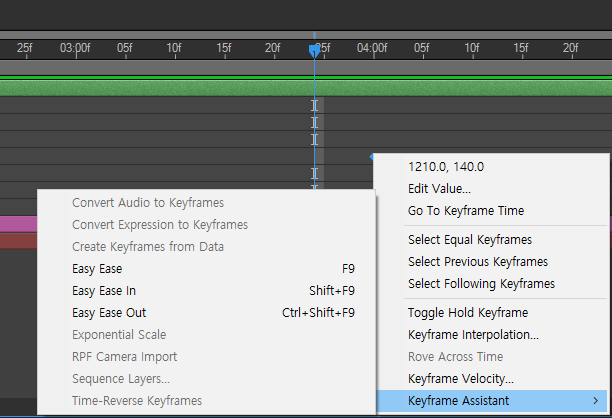
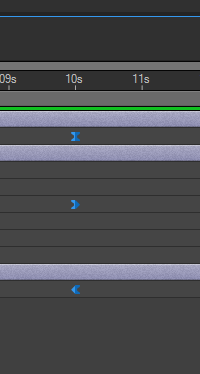
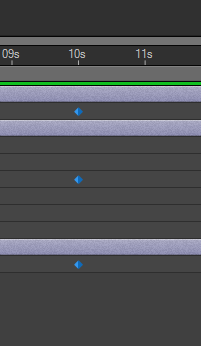
키프레임들이 마름모 모양이면 아무 효과도 적용되지 않은 상태라는 뜻이다.
keyframe assistant 에서 다시 기본 마름모로 돌아오려면 ctrl 누른 채 키프레임을 클릭하면 된다.