2022. 12. 26. 18:18ㆍ어도비/1) 일러스트 툴, 기능
오늘은 어도비 일러스트로 SNS 아이콘 - 인스타그램, 전화기 모양 (수화기, 통화 버튼) 그리고 구글+ 를 그리는 과정에서 중요한 부분만 간단하게 포스팅하겠다.
핵심
1. 전화기, 수화기 (통화버튼)
Object > path > Outline Stroke
2. 인스타그램 아이콘
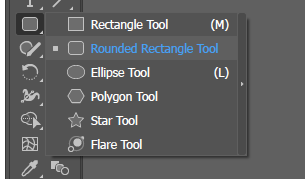
Gradient, Rounded Rectangle Tool
3. 구글
Transparency
1. 일러스트로 전화기 모양 아이콘 만들기

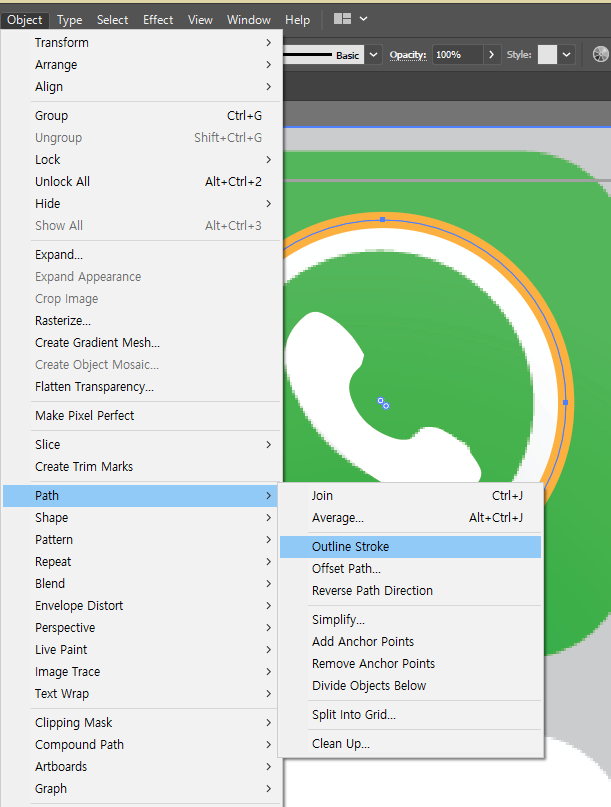
먼저, Ellipse Tool을 통해 원을 그려준다.
전화기 모양은 도형 이용해 직접 그려도 되고, 전화기 모양 검색 후 무료이미지에서 image trace 해서 make로 만든 후 preset 설정해서 expand 하면 된다.
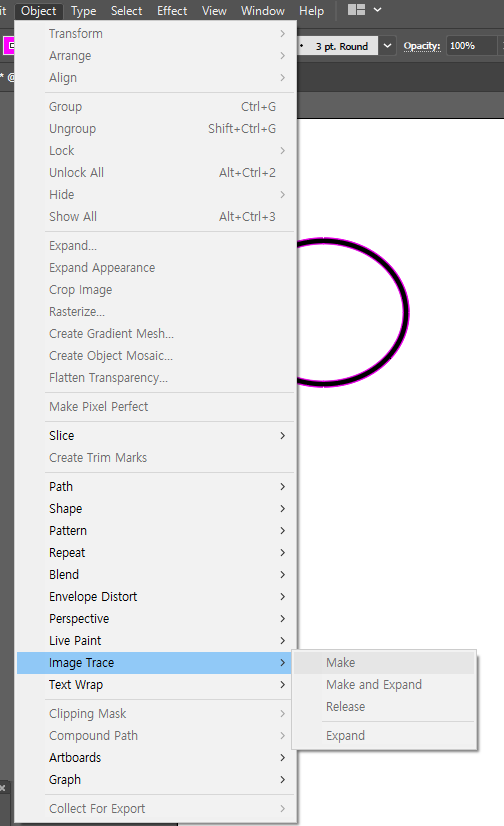
마지막으로 원의 stroke를 원하는 만큼의 두께로 설정하면 끝.
쉽게말해서, 원을 먼저 그리고, 전화기 모양을 더하면 된다.
근데 더하는 전화기가 이미지 추적하면 더 편하다는 거.
Image trace 자세한 사용법 : https://slowbook.tistory.com/147 참고
2. 일러스트로 인스타그램 아이콘 만들기
1) 인스타그램 네모 아이콘
어도비 일러스트로 인스타 아이콘 만드는 사람 많을 것 같아서 좀더 자세하게 설명해보겠다.
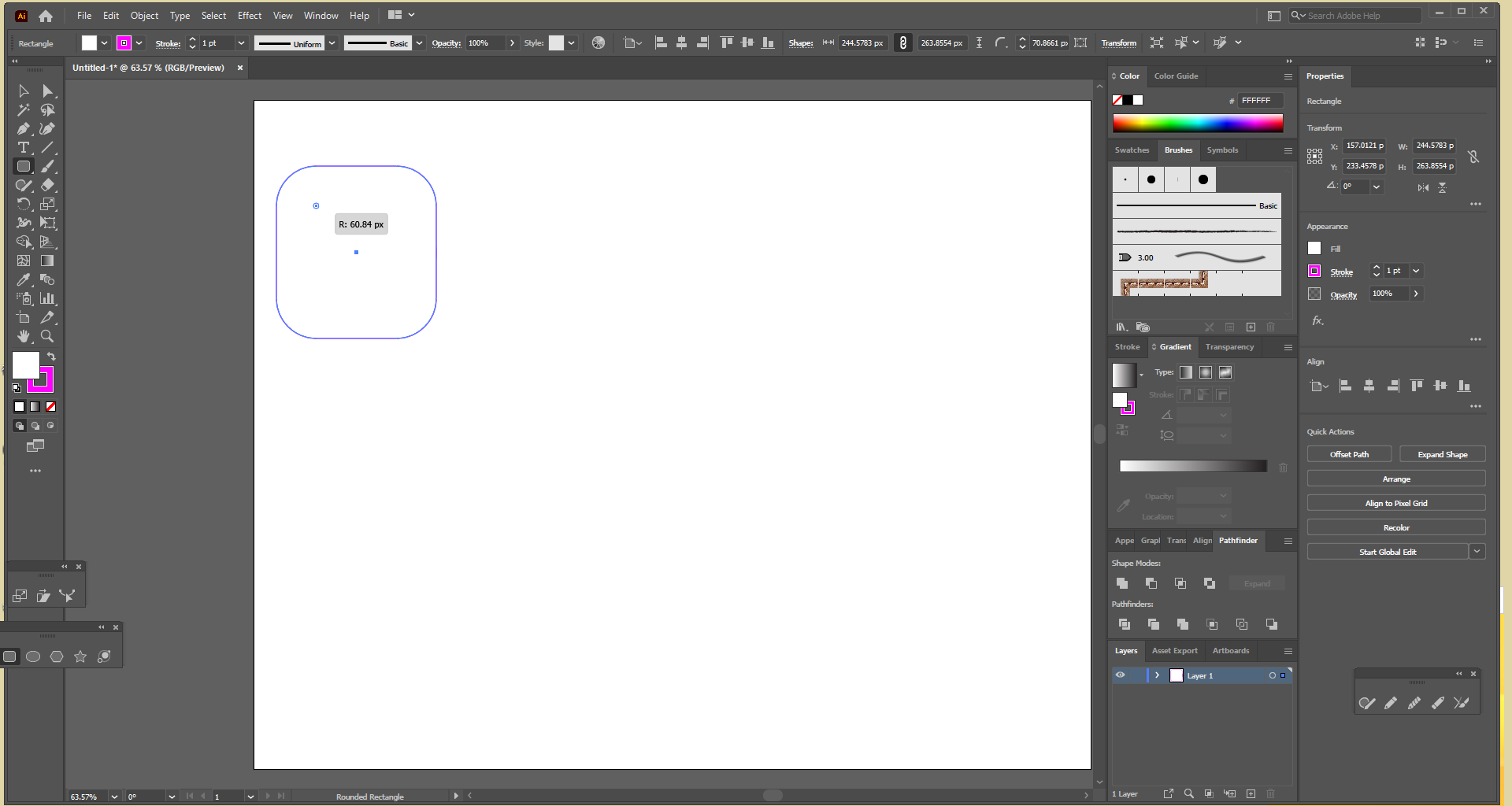
먼저, Rounded Rectangle Tool로 인스타그램 아이콘의 모양을 잡아준다.
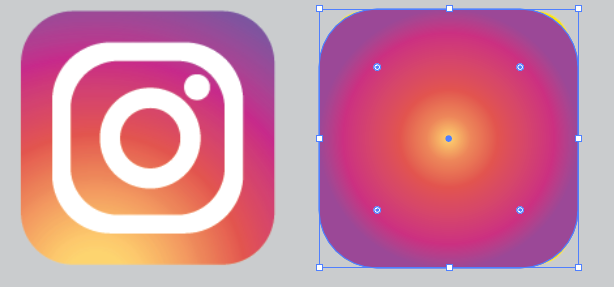
다음으로, 오른쪽 사진처럼 색을 채워넣기 위해 그라디언트를 활용한다.
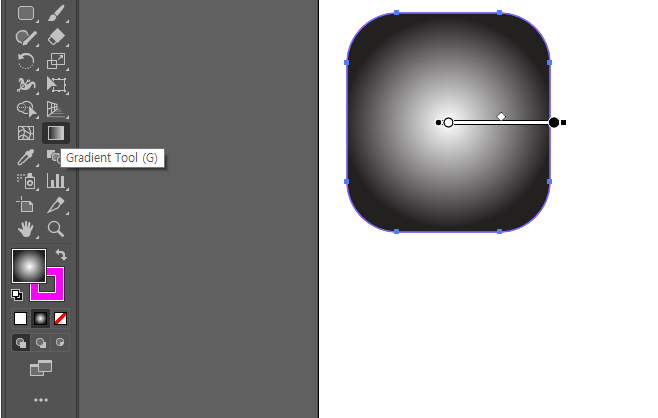
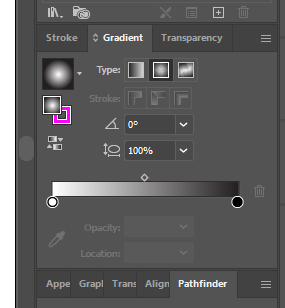
그라디언트 버튼 눌러주고, 정방형으로 가운데 중심에서부터 퍼져나갈 수 있게 Gradient Type 을 지정해준다. (아래 오른쪽 사진 참고)
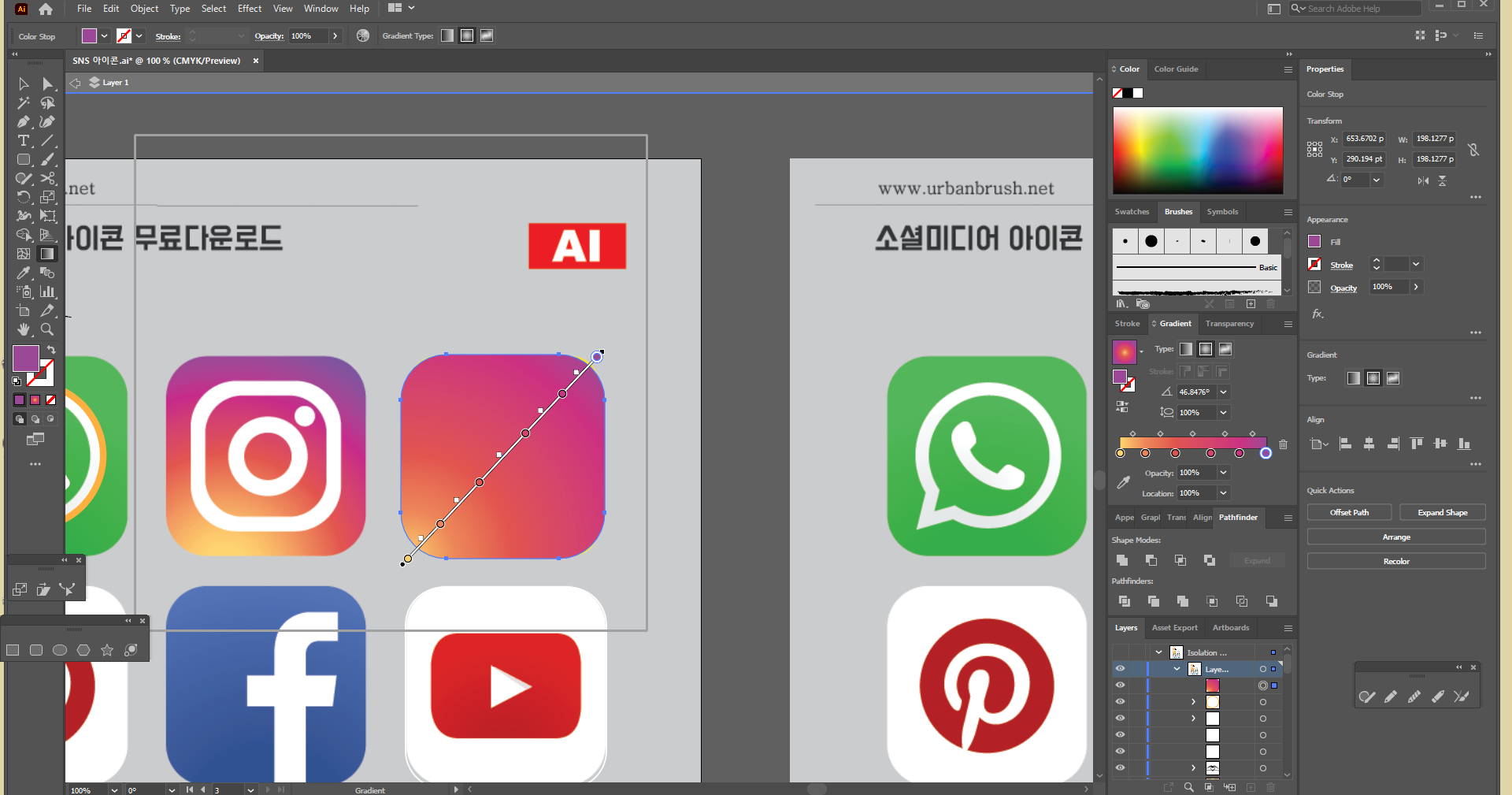
기존 인스타그램 아이콘에서 스포이트로 색을 뽑아 (노랑, 주황, 마젠타, 보라색을 쓰면 됨) 그라디언트를 완성시켜준다.
2) 인스타 아이콘 완성
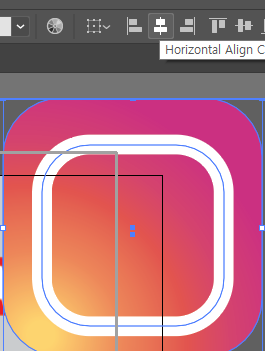
인스타그램 아이콘의 배경 위에 하얀색으로 모서리가 둥근 사각형을 그려준다.
원도 마찬가지로 그려준다.
모든 요소를 다 그린 후 Ctrl + G 혹은 group을 통해 그룹화해준다.


3. 일러스트로 구글 + 아이콘 만들기
Ellipse Tool을 통해 빨간색 원을 그려주고, Rectangle Tool 과 Ellipse Tool을 적절히 활용하여 G+를 만들어준다.
가령, 원을 그린 후 가위로 한 귀퉁이를 자르면 C 모양과 유사하게 만들어지는데 거기에 네모를 더하면 G가 된다.


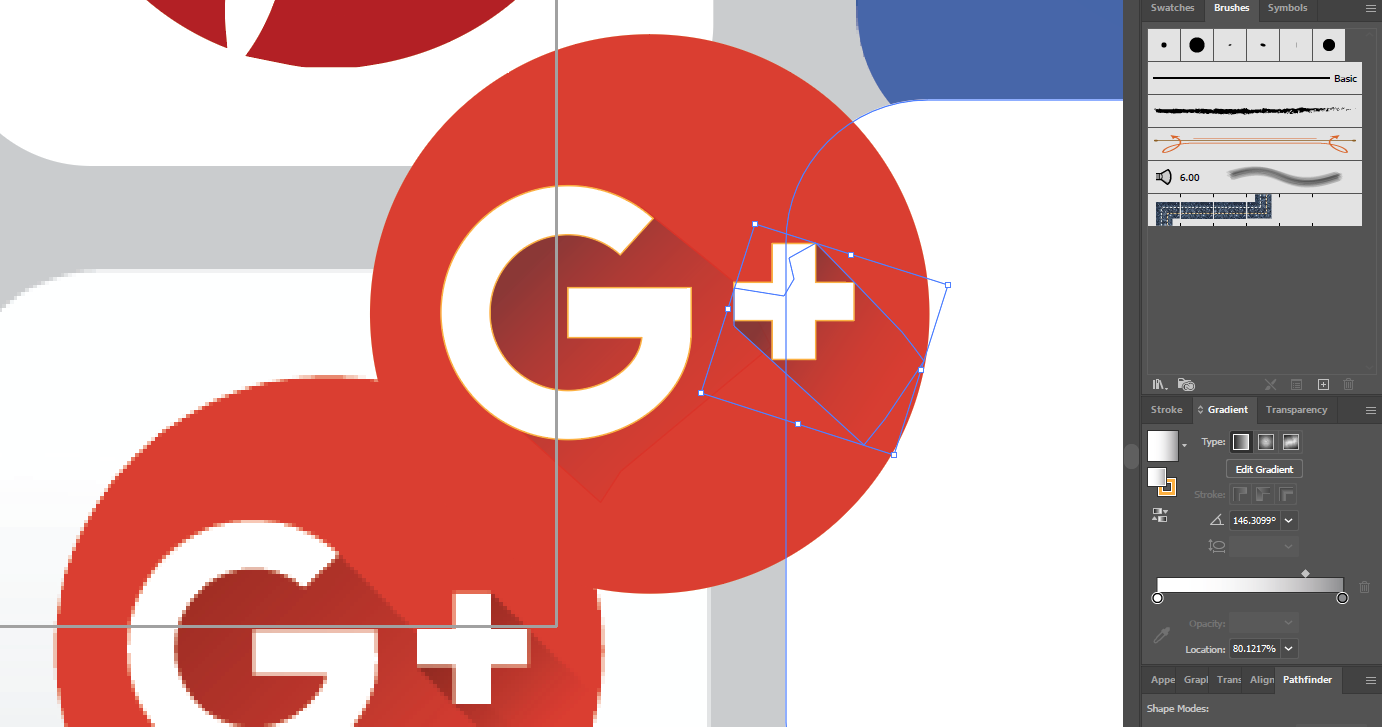
중요한것은 그림자인데, 아래와 같은 방법으로 만들어 줄 수 있다.
1) 펜툴
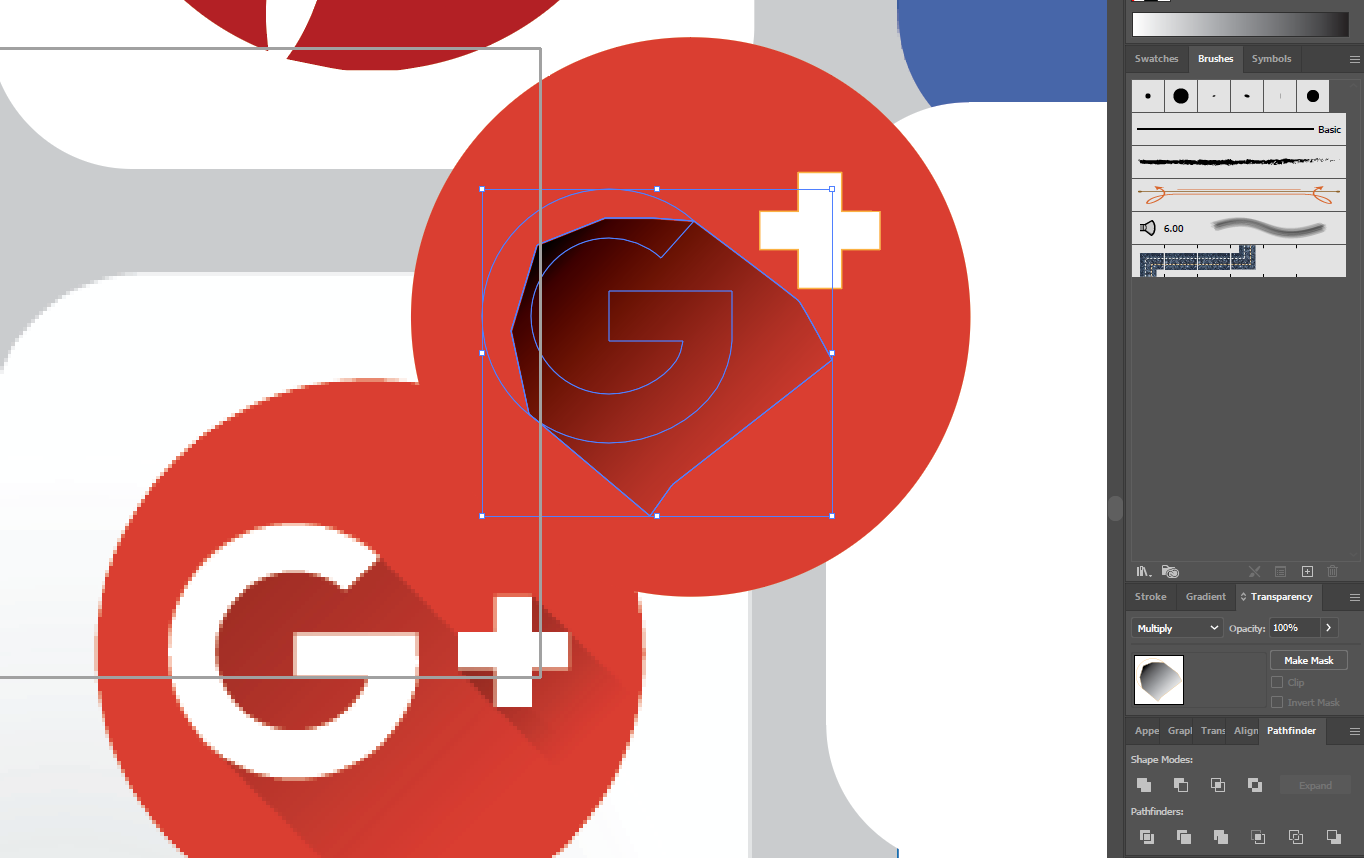
펜툴로 그림자를 만들어줄 영역을 모양으로 잡는다.
그라디언트를 검은색


혹은 회색 + 하얀색으로 설정한다. 이때, 검은색 부분이 그림자로 활용된다.
2) Transparency
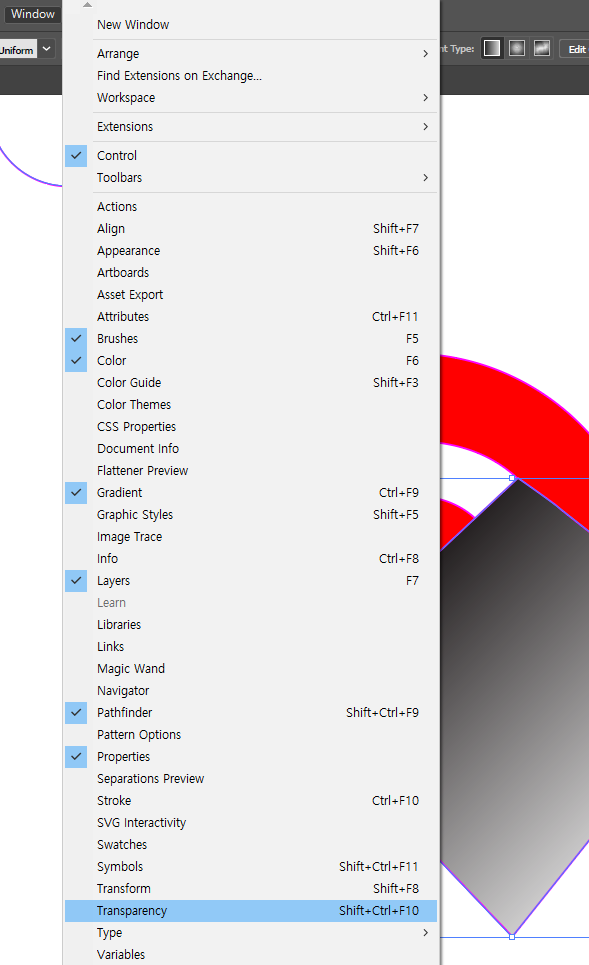
그림자 선택한 후, Window > Transparency 를 클릭한다.
오른쪽 하단에 Blend Mode를 Normal 대신 Multiply로 설정한다.
완성이다!
어도비 일러스트로 이렇게 SNS 아이콘 - 인스타그램, 전화기 모양 (수화기, 통화 버튼) 그리고 구글+ 를 만들어보았다.
복습해보자.
복습
1. 전화기, 수화기 (통화버튼)
Object > path > Outline Stroke
2. 인스타그램 아이콘
Gradient, Rounded Rectangle Tool
3. 구글
Transparency